カラーミーショップのテンプレートをカスタマイズする方法|できること・事例・注意点を解説
公開日: 2026年11月13日
カラーミーショップでは、テンプレートを変更せずに、ヘッダーのメニューや商品一覧、商品詳細ページなどのデザインをカスタマイズできます。
変更内容によっては管理画面の設定だけで対応できますが、HTML・CSSの編集が必要な場合もあります。
また、カラーミーショップの仕様上、変更できない部分もあるため注意が必要です。
この記事では、テンプレートのカスタマイズ方法と注意点を解説します。
合同会社RAISEEEE(レイジー)が実際に対応したカスタマイズ事例も紹介しますので、ご自身での編集や制作会社への依頼を検討している方は参考にしてください。
カラーミーショップのテンプレートはどこまでカスタマイズできる?
カラーミーショップには無料・有料のデザインテンプレートが用意されており、導入後もデザインや表示内容を変更できます。
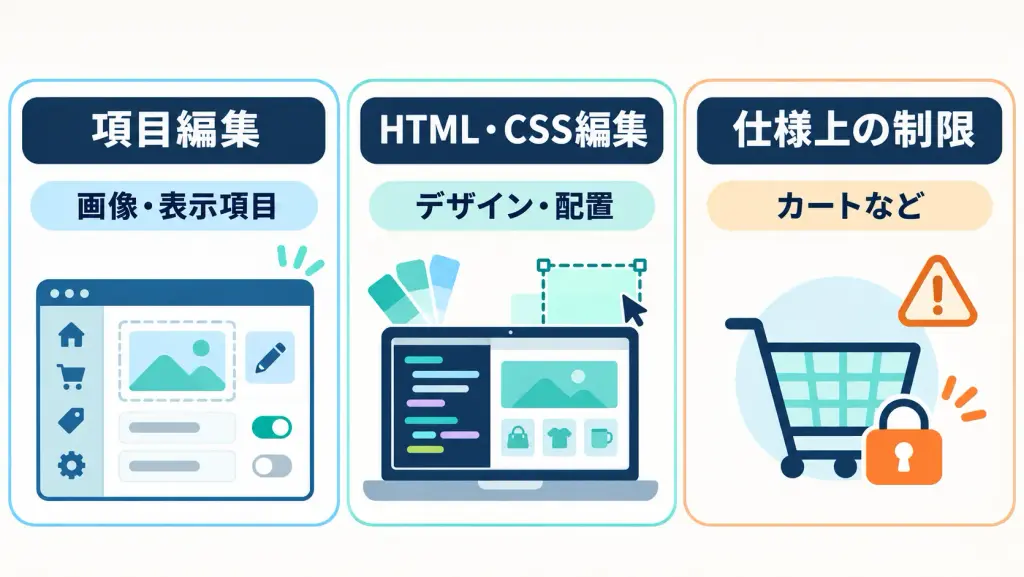
カスタマイズには、管理画面の設定だけで対応できるものと、HTML・CSSの編集が必要なものがあります。
ただし、カラーミーショップの仕様上、テンプレートの編集だけでは変更できない部分もあります。
管理画面の設定だけで変更できること
カラーミーショップでは、HTML・CSSを編集しなくても、管理画面から変更できる項目があります。
テンプレートの「項目編集」では、主に次のようなデザインを調整できます。
- 背景色や文字色の変更
- 文字サイズの調整
- 背景画像の設定
- テンプレートに用意された画像や表示項目の変更
変更できる内容はテンプレートによって異なり、項目編集が用意されていないテンプレートもあります。
また、商品一覧の表示順や1ページあたりの商品数も、HTML・CSSを編集せずに変更できます。
これらの具体的な操作方法は、次の章で紹介します。
HTML・CSS編集で変更できること
管理画面の項目編集では対応できない変更も、テンプレートのHTML・CSSを編集することで実現できます。
主なカスタマイズ例は次のとおりです。
- ヘッダーやフッターのレイアウト変更
- ナビゲーションメニューの追加・変更
- トップページへの画像や案内エリアの追加
- 商品一覧の画像サイズや配置の調整
- 商品詳細ページや商品オプションの表示変更
- スマートフォンでの表示崩れの修正
- カテゴリーメニューの開閉などの機能追加
HTMLはページの構造、CSSは色・文字サイズ・配置などのデザインを指定します。
メニューの開閉など、動きを伴うカスタマイズではJavaScriptも使用します。
カスタマイズできない部分もある
HTML・CSSを編集できるといっても、すべてのページや機能を自由に変更できるわけではありません。
例えば、ショッピングカートや会員ログインなど、個人情報を扱うページには編集上の制限があります。
ショッピングカート画面は項目編集のみなど、通常の商品ページとは編集できる範囲が異なります。
また、購入処理そのものを変更するような機能は、テンプレートの編集だけでは実現できないことがあります。
希望する変更がデザインの調整なのか、カラーミーショップの機能そのものに関わるものなのかを、最初に整理しておきましょう。
カラーミーショップのテンプレートをカスタマイズする方法
ここからは、管理画面を使った基本的な編集手順を紹介します。
運営中のショップを編集する場合は、最初にテンプレートを複製し、公開中のデザインに影響を与えない状態で作業するのが安全です。
① 編集前にテンプレートを複製する
カラーミーショップのテンプレートをカスタマイズする際は、現在使用しているテンプレートを複製してから編集することをおすすめします。
公開中のテンプレートを直接編集すると、変更内容がそのままショップに反映されるためです。
テンプレートの複製は、以下の手順で行います。
- 管理画面の「ネットショップ」→「デザイン」→「デザインテンプレート」を開く
- 利用中のテンプレートにある「テンプレートをコピー」をクリックする
- 表示された入力欄に、コピーするテンプレートの名前を入力する
- 「この名前で追加」をクリックする
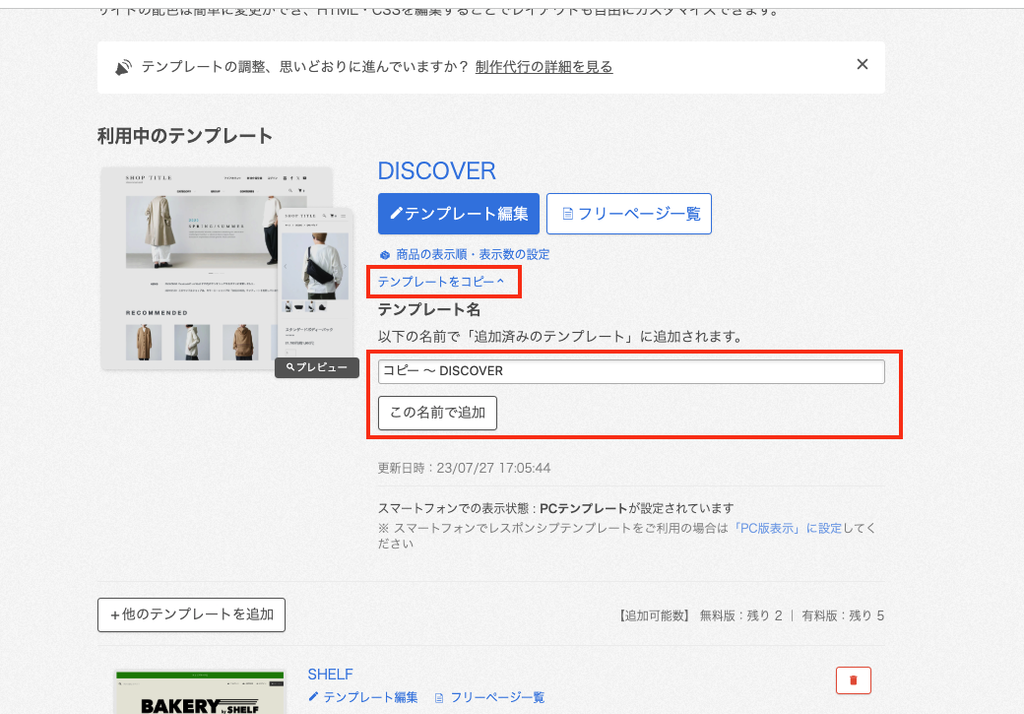
例えば「カスタマイズ作業用」など、元のテンプレートと区別しやすい名前を付けておくと管理しやすくなります。
「この名前で追加」をクリックすると、「追加済みのテンプレート」にコピーが作成されます。
この時点では公開中のテンプレートは切り替わりません。
複製したテンプレートでカスタマイズを進め、プレビューで問題がないことを確認してから、使用するテンプレートを切り替えましょう。
なお、保存できるテンプレート数にはプランごとの上限があります。
② 「項目編集」からデザインを変更する
背景色や文字色など、テンプレートに用意された設定項目は「項目編集」から変更できます。
HTML・CSSの知識がなくても操作できるため、まずはこちらを確認しましょう。
基本的な操作手順は以下のとおりです。
- 管理画面の「ネットショップ」→「デザイン」→「デザインテンプレート」を開く
- 編集するテンプレートの「テンプレート編集」をクリックする
- ページ種類の一覧から、変更したいページの「項目編集」をクリックする
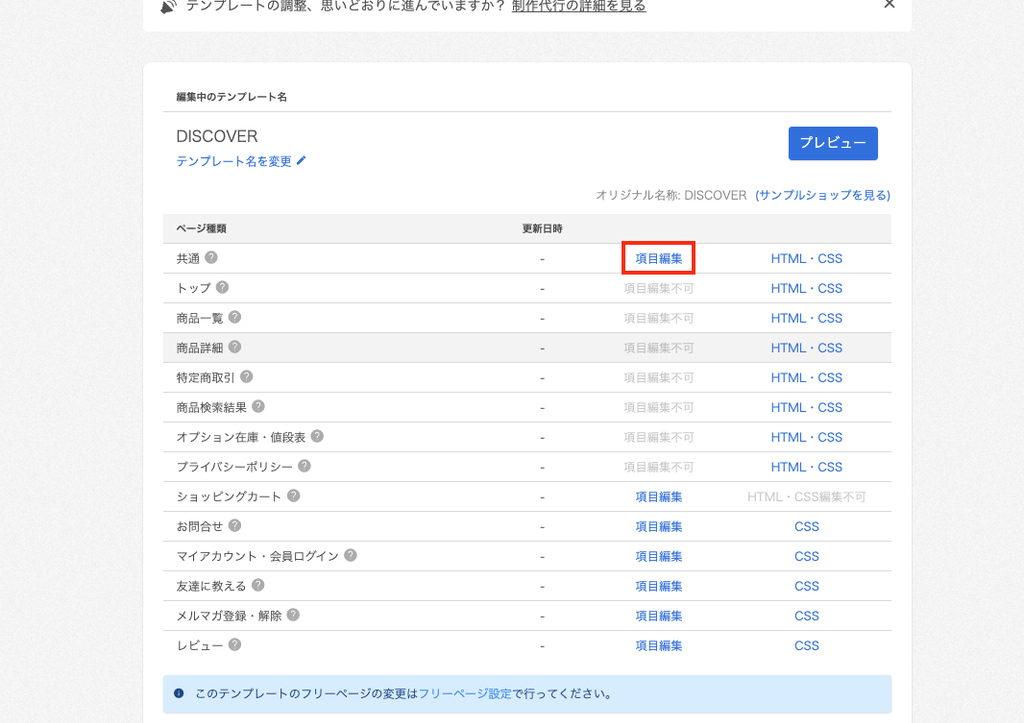
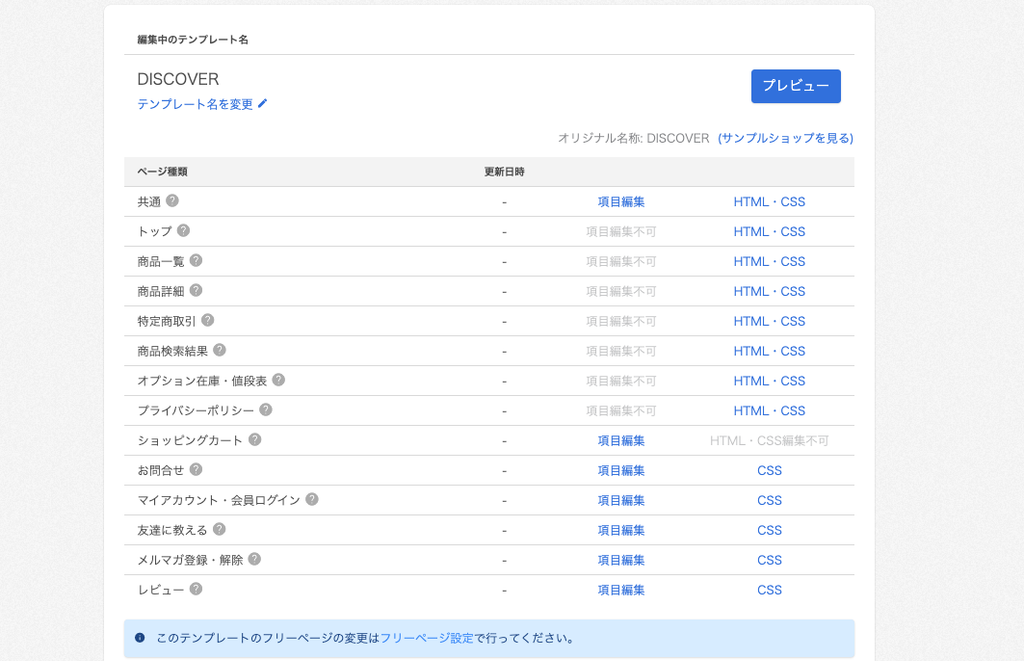
上の画像は「DISCOVER」テンプレートの例です。
「共通」では項目編集が利用できますが、「トップ」や「商品一覧」などは「項目編集不可」と表示されています。
項目編集を利用できるページや設定内容は、テンプレートによって異なります。
「項目編集」を開くと、変更できる設定項目が一覧で表示されます。
例えば、今回の「共通」ページでは次の項目を変更できます。
- ページ背景色
- ページ背景画像
- フォント色(全体)
- リンク文字色(通常時・マウスを重ねたとき)
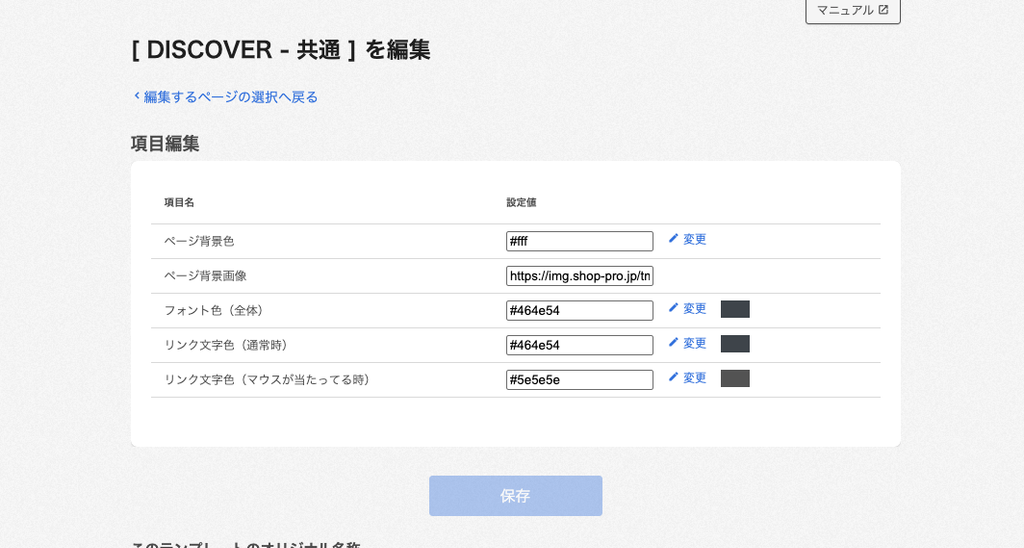
変更したい項目の設定値を調整し、「保存」をクリックします。保存後は、プレビューで実際の表示を確認しましょう。
なお、項目編集に用意されていないデザインの変更は、HTML・CSSでの編集を検討します。
③ 商品一覧の表示順・表示件数を変更する
商品一覧の初期表示順や、1ページに表示する商品数も管理画面から変更できます。
この設定は「項目編集」とは別の画面で行います。
変更する場合は、以下の順番で進みます。
- 「ネットショップ」→「デザイン」→「デザインテンプレート」を開く
- 利用中のテンプレートにある「商品の表示順・表示数の設定」をクリックする
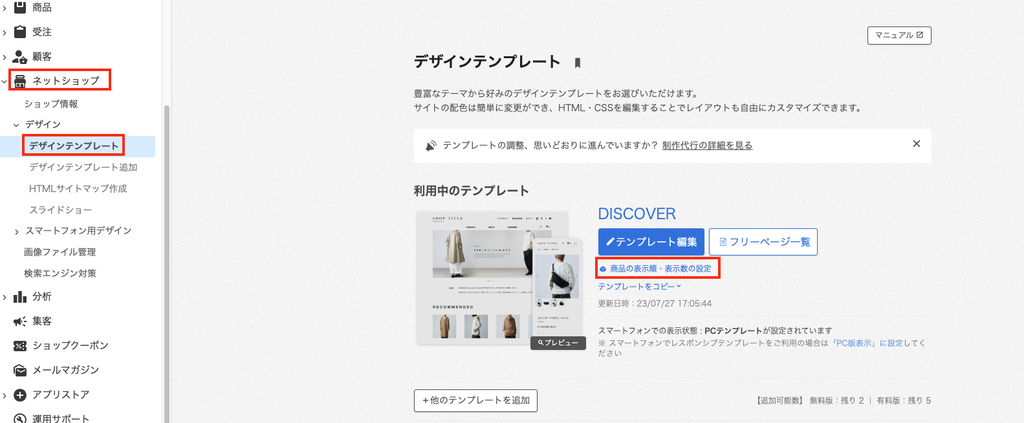
表示される設定画面では、商品の並び順を次の3種類から選択できます。
- おすすめ順:商品に設定した表示番号を基準に並べる
- 価格順:価格の安い商品から並べる
- 新着順:新しく登録した商品から並べる
また、「表示商品数」では、1ページに表示する商品数を指定できます。
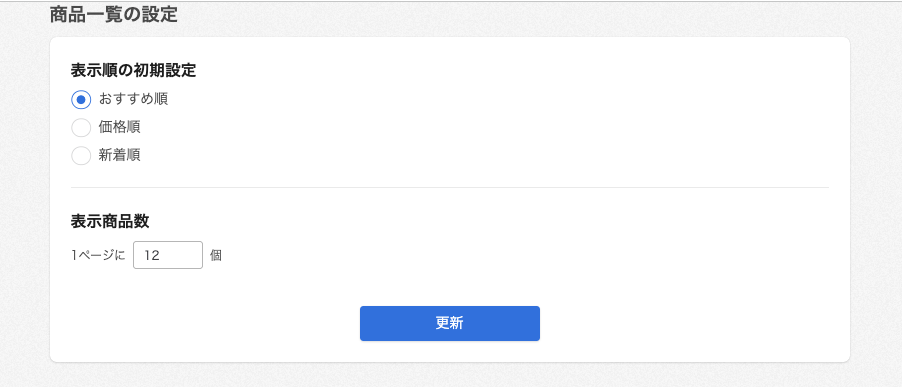
設定を変更したら「更新」をクリックし、実際の商品一覧ページで表示を確認してください。
なお、ここで変更するのは商品一覧の初期表示順です。
個別の商品を任意の順番に並べたい場合は、商品側の表示番号なども確認する必要があります。
④ 「HTML・CSS編集」からレイアウトを変更する
「項目編集」では対応できないデザインやレイアウトの変更は、HTML・CSSを編集して行います。
HTML・CSSの編集画面を開く方法
HTML・CSSを編集する場合は、管理画面から以下の手順で進みます。
① 編集するテンプレートを選択する
管理画面の「ネットショップ」→「デザイン」→「デザインテンプレート」を開き、編集したいテンプレートの「テンプレート編集」をクリックします。
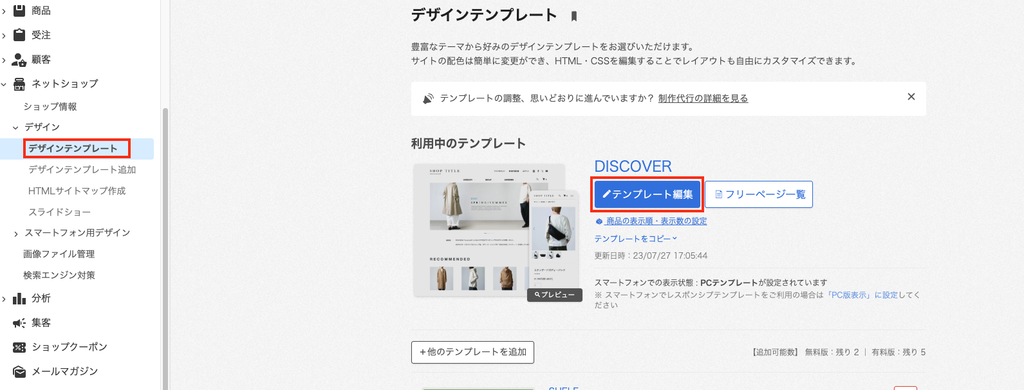
② 編集するページを選択する
テンプレート編集画面では、ページの種類ごとに編集箇所が分かれています。
例えば、主な編集箇所は以下のとおりです。
| 編集箇所 | 主な対象 |
|---|---|
| 共通 | ヘッダー、フッター、共通メニューなど |
| トップ | トップページのコンテンツ |
| 商品一覧 | カテゴリー・グループの商品一覧 |
| 商品詳細 | 商品説明、オプション、購入ボタン周辺など |
| 商品検索結果 | 検索結果ページの表示 |
例えば、全体のヘッダーメニューを変更したい場合は「共通」、商品詳細ページだけを変更したい場合は「商品詳細」を確認します。
なお、ショッピングカートなど、一部のページではHTML・CSSの編集範囲が制限されています。
③ HTML・CSSを編集する
対象ページの「HTML・CSS」をクリックすると、コードの編集画面が開きます。
下の画像では、左側にHTML、右側にCSSが表示されています。
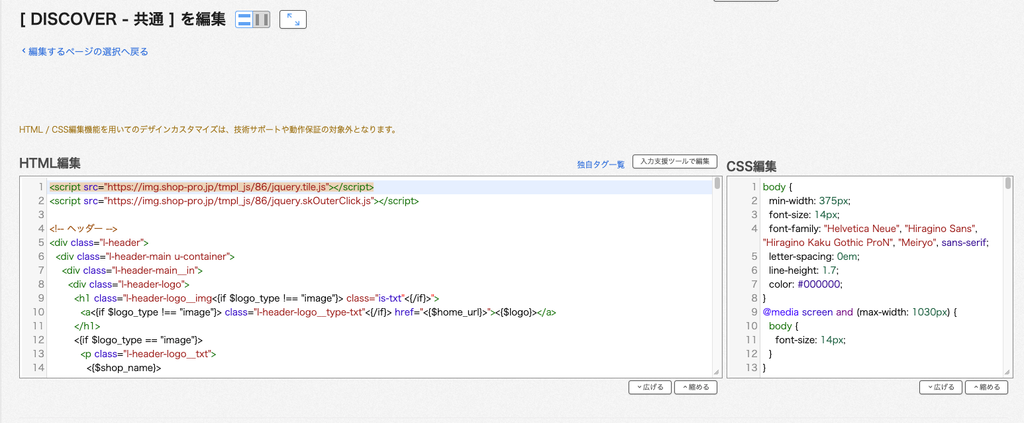
カラーミーショップでは、商品名・価格・商品画像などの情報を表示するために「独自タグ」も使用されています。
独自タグは、ショップに登録されている情報をテンプレートに出力するための仕組みです。
通常のHTMLとは記述方法が異なるため、編集時に誤って削除すると、商品情報が表示されなくなるなどの不具合につながります。
また、「共通」のコードを変更すると複数のページに影響するため、修正後はトップページだけでなく、商品一覧や商品詳細ページも確認してください。
参考:カラーミーショップ公式|デザインカスタマイズに使える独自タグの一覧
HTML・CSSを使った簡単なカスタマイズ例
ここでは、トップページに配送についてのお知らせを追加する例を紹介します。
まず、「トップ」のHTML編集欄に以下のコードを追加します。
<div class="shop-notice">
  <p>配送に関するお知らせはこちらをご確認ください。</p>
</div>
続いて、CSS編集欄に以下のコードを追加します。
.shop-notice {
  background-color: #f5f5f5;
  padding: 16px;
  margin: 24px 0;
}
HTMLで案内エリアを追加し、CSSで背景色や余白を指定しています。
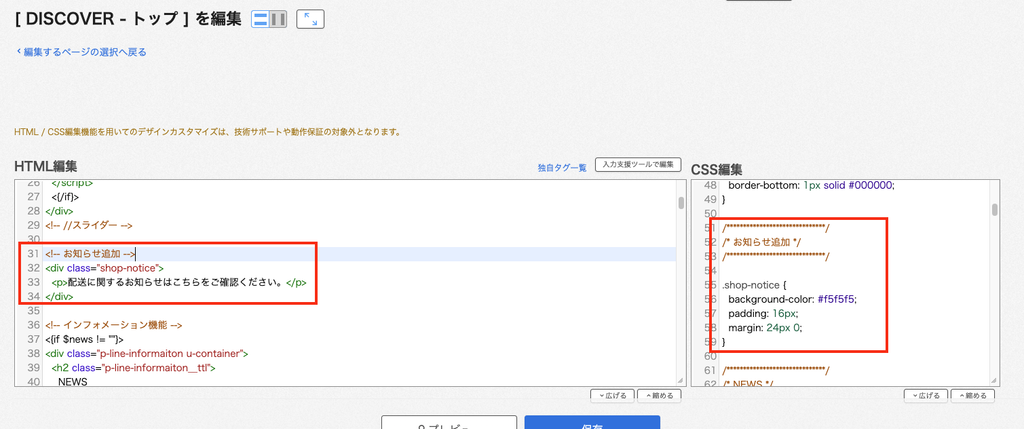
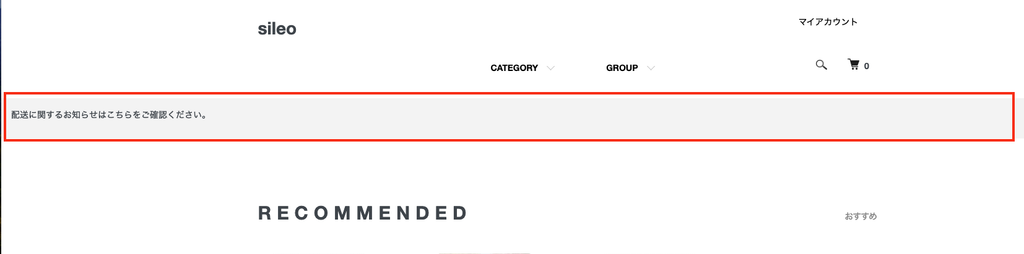
このように、HTML・CSSを編集することで、テンプレートに用意されていない案内エリアなどを追加できます。
ただし、コードを挿入する位置は、利用しているテンプレートの構造によって異なります。
また、共通部分のCSSを変更すると、ほかのページの表示にも影響するため注意が必要です。
編集する際は、事前に複製した作業用テンプレートを使用し、既存のHTMLやカラーミーショップの独自タグを誤って削除しないようにしてください。
編集後は変更内容を保存し、プレビューで表示を確認します。
パソコンだけでなく、スマートフォンでの表示も確認しておきましょう。
参考:カラーミーショップ公式|デザインテンプレート(HTML・CSS)でできること
⑤ AIや外部ツールを使った編集方法もある
カラーミーショップでは、2026年4月に「テンプレートAPI」が公開されました。
テンプレートAPIを利用すると、外部ツールからHTML・CSSを取得・更新できます。
また、AIコネクターを使って自然言語でデザインの変更を指示したり、CLIを使ってローカル環境でコードを管理したりすることも可能になっています。
複数のショップを管理する場合や、変更履歴を記録しながら開発したい場合に役立つ方法です。
ただし、AIを使っても編集内容の確認や動作テストは必要です。
特に購入ボタンや商品オプションに関わる部分は、変更後の動作を必ず検証してください。
参考:カラーミーショップ公式|AIへの指示だけでショップデザインを編集できるようになりました
実際にあったカラーミーショップのカスタマイズ依頼例
ここからは、弊社が実際に対応したカラーミーショップのカスタマイズ事例を紹介します。
カテゴリーの表示方法から商品詳細ページ、スマートフォンのメニューまで、既存のテンプレートを使いながら変更した内容です。
① カテゴリーを移動しても、選択中のメニューが閉じないように変更
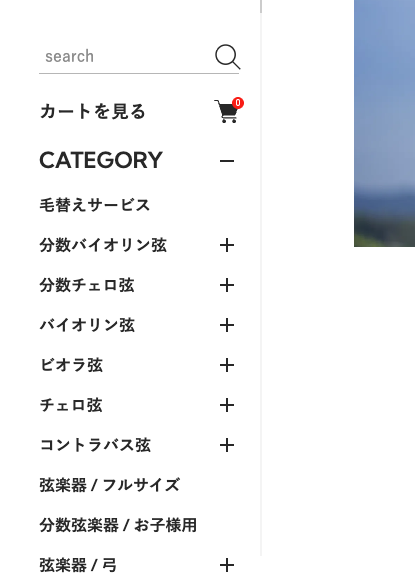
カテゴリーが「大カテゴリー」「小カテゴリー」に分かれているショップで、メニューの開閉動作を調整した事例です。
もともとカテゴリーを開閉できる仕組みはありましたが、別のカテゴリーや商品一覧ページへ移動すると、メニューの表示状態が変わってしまうことが課題でした。
そこで、現在選択しているカテゴリーの下層メニューが、ページ移動後も開いた状態になるように修正しました。
例えば、ある大カテゴリーの中から小カテゴリーを選んだ際、その小カテゴリーが含まれるメニューを開いたままにします。
これにより、ショップを見ている人が現在どのカテゴリーを閲覧しているのか把握しやすくなり、同じ大カテゴリー内のほかの商品も探しやすくなります。
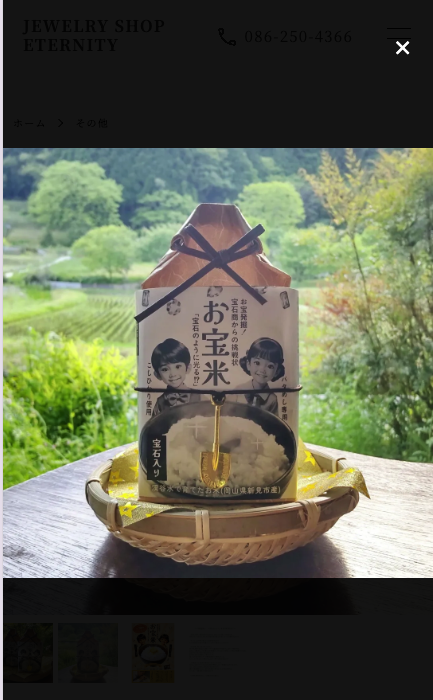
②商品画像の拡大表示とアイコンのデザイン変更
スマートフォンの商品詳細ページで、商品画像を指で拡大できるようにしたいというご依頼をいただきました。
ジュエリーは細かなデザインや装飾も商品を選ぶ際の判断材料になります。
そこで、商品画像をタップしたあと、指の操作で拡大して確認できるように調整しました。
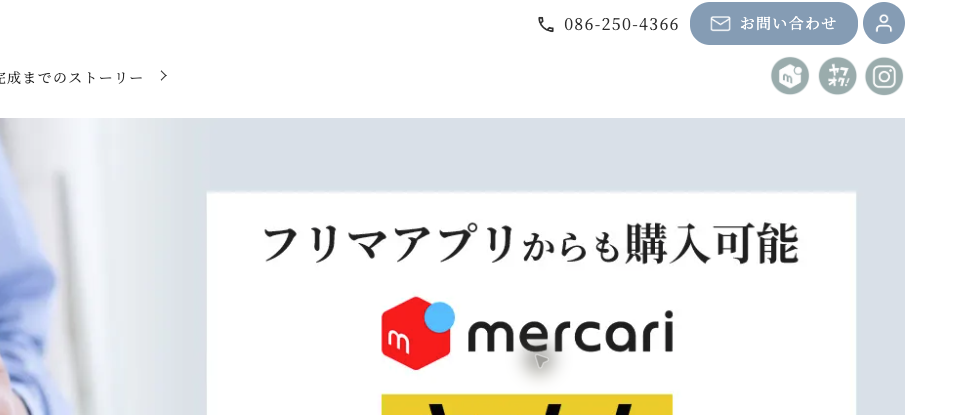
また、ショップのヘッダーやフッターに並んでいた外部サイト・SNSへのリンクアイコンも変更しました。
もともと4つあったアイコンから不要な1つを削除し、残りの3つはお客様が用意した新しいデザインに差し替えました。
ヘッダーではアイコンを右側に寄せ、配置も調整しています。
③商品詳細ページに発送予定と関連商品を表示
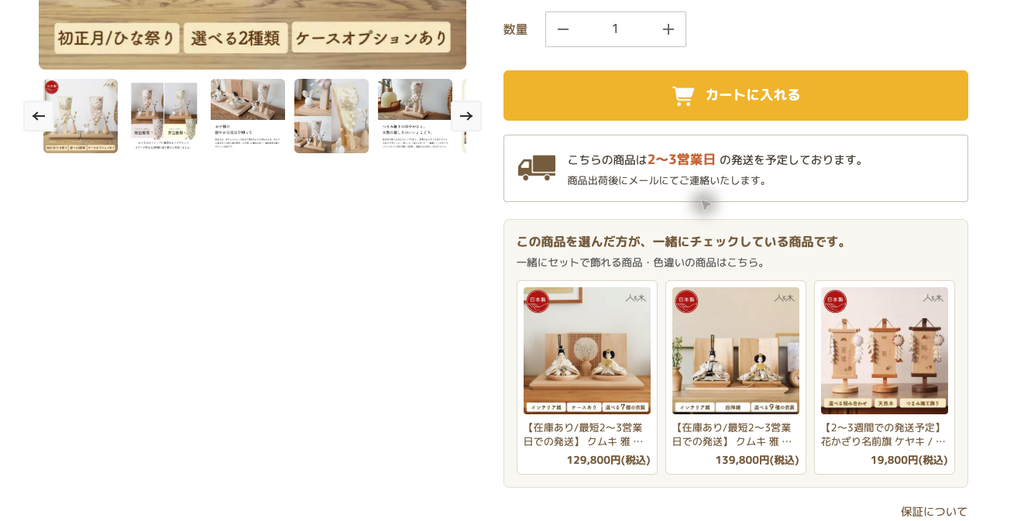
商品詳細ページに、発送予定の目安と関連商品を表示したいというご依頼をいただきました。
まず、「カートに入れる」ボタンの下に発送予定の案内を追加しました。購入前に「注文した商品がいつ頃発送されるのか」を確認できるようにするためです。
さらに、「この商品を選んだ方が、一緒にチェックしている商品です。」というエリアを追加しました。
ここには、一緒に飾れる商品や色違いの商品などを、画像・商品名・価格とともに表示しています。気になる商品をクリックすれば、その商品の詳細ページへ移動できます。
これにより、購入を検討している方が発送時期を確認しながら、関連商品も同じページで比較できるようになりました。
④ トップページのスライドショーをPC・スマホに合わせて調整
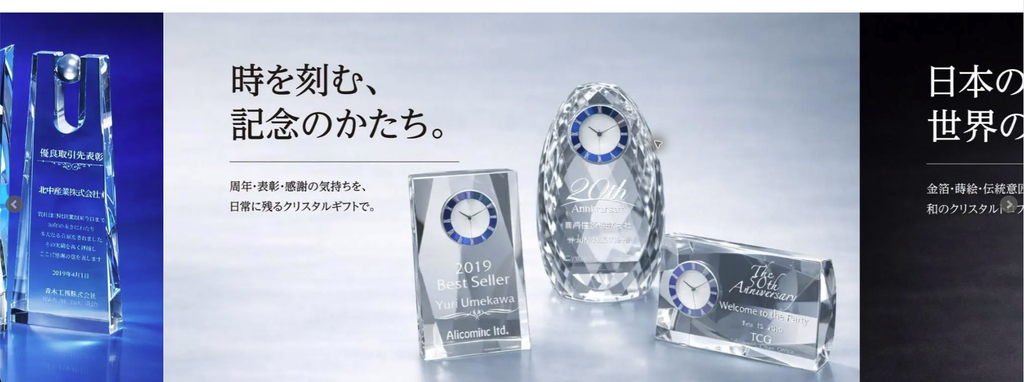
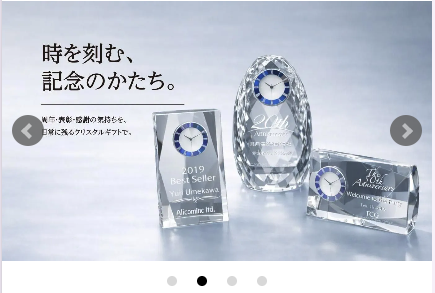
トップページのスライドショーについて、画像の表示サイズやレイアウトを変更した事例です。
ご依頼では、パソコンでのスライドショーの見え方を調整するとともに、スマートフォンでも適切な大きさで表示したいというご要望がありました。
そこで、スライド画像のサイズや表示バランスを調整し、左右の操作ボタンも含めてレイアウトを修正しました。
また、パソコンとスマートフォンでは画面の横幅が大きく異なるため、それぞれの画面サイズに合わせて表示を調整しています。
同じ画像を使用していても、パソコンとスマートフォンで見せ方を調整することで、スライドショーの使いやすさが変わります。
この案件では、スライドショー以外にも、サイドバーへのカレンダー・バナーの追加や、検索欄、商品詳細ページの余白調整などを行いました。
ここまでご紹介したような、メニューの動作調整や商品詳細ページの機能追加、スマートフォン表示の修正などは、合同会社RAISEEEE(レイジー)でも承っています。
部分的な修正やカスタマイズをご希望の方は、ココナラからお気軽にご相談ください。
テンプレートをカスタマイズする際の注意点
カラーミーショップのテンプレート編集では、見た目の確認だけでなく、元の状態へ戻せる準備や購入動作のテストが欠かせません。
特に以下の4点には注意してください。
HTML・CSSのバックアップは必ず残しておく
テンプレートを編集する前に、現在のHTML・CSSを別途保存しておきましょう。
カラーミーショップにはテンプレートの複製機能がありますが、それとは別に、編集するHTML・CSSをコピーしてテキストファイルなどに保存しておくことをおすすめします。
例えば、次のようにファイル名を付けて管理すると、後から確認しやすくなります。
- 20261111_共通HTML_変更前.txt
- 20261111_共通CSS_変更前.txt
- 20261111_商品詳細HTML_変更前.txt
日付と編集するページ名を入れておけば、複数回の修正を行った際にも、それぞれのバックアップを区別できます。
なお、カラーミーショップのHTML・CSS編集画面には、以前の状態に戻せる「もとに戻す」機能があります。
HTML・CSSを編集して保存すると、編集画面に「もとに戻す」が表示され、過去5回分の保存履歴から以前の状態へ戻せます。
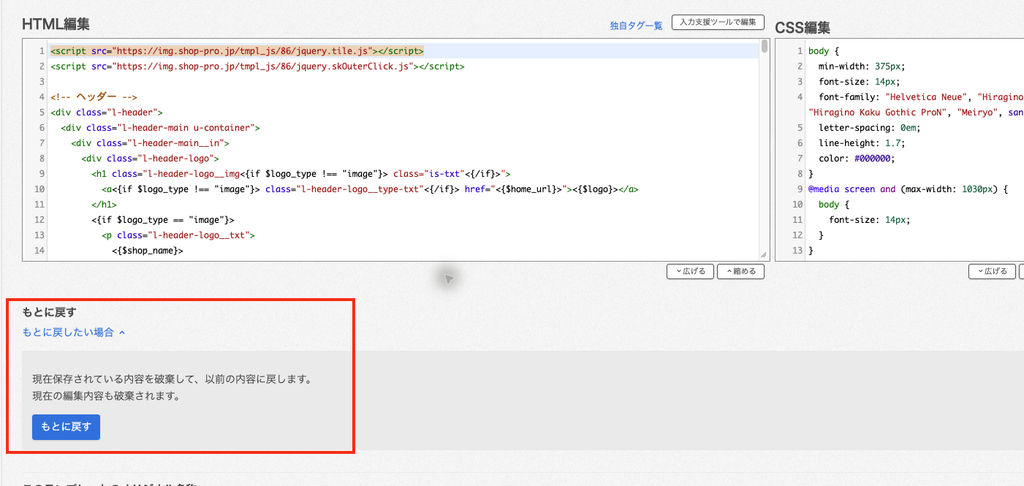
ただし、復元を実行すると現在の編集内容は破棄されます。
また、保存履歴にも上限があるため、この機能だけに頼らず、別途バックアップを残しておくことが重要です。
当社でも以前、HTML・CSSを編集して保存した直後に、コードが意図せず消えてしまった経験があります。
カラーミーショップ側の不具合だった可能性もありますが、原因は特定できていません。
ここ数年は同じ現象を経験していませんが、万が一コードが消えたり、編集によって表示が崩れたりしても、変更前のコードが残っていれば元の状態に戻せます。
特に大きなカスタマイズを行う際は、作業前だけでなく、作業の区切りごとにもバックアップを保存しておきましょう。
テンプレート以外の設定変更は公開中のショップにも反映される
複製したテンプレートで作業していても、すべての変更が複製テンプレート内だけに保存されるわけではありません。
例えば、商品情報やカテゴリー・グループの設定などは、テンプレートとは別に管理されています。
これらを変更すると、公開中のショップにも反映されます。
そのため、複製テンプレートで作業しているからといって、すべての設定を自由に変更してよいわけではありません。
デザインの編集なのか、ショップ全体の設定変更なのかを区別して作業してください。
カスタマイズ後はスマートフォンで表示と購入操作を確認する
テンプレートの編集後は、パソコンだけでなく、スマートフォンでの表示や操作も確認しましょう。
スマートフォンの表示を確認するには、実際の端末を使う方法のほかに、パソコンのブラウザに備わっている表示確認機能を利用する方法があります。
主要なブラウザでの確認方法は次のとおりです。
Google Chromeの場合
- 確認したいショップのページを開く
- ページ上で右クリックし、「検証」を選択する
- 開発者ツールにあるスマートフォンとタブレットの形をしたアイコンをクリックする
- 画面上部の「Responsive」から端末を選択するか、画面幅を調整する
Microsoft Edgeの場合
- 確認したいショップのページを開く
- ページ上で右クリックし、開発者ツールを開く
- 「デバイスエミュレーション」のアイコンをクリックする
- 表示する端末や画面幅を選択する
Safariの場合(Mac)
- 確認したいショップのページを開く
- メニューバーの「開発」から「レスポンシブデザインモードにする」を選択する
- 画面幅を変更し、スマートフォンでの表示を確認する
※Safariで「開発」メニューが表示されない場合は、「Safari」→「設定」→「詳細」からWeb開発者向けの機能を有効にしてください。
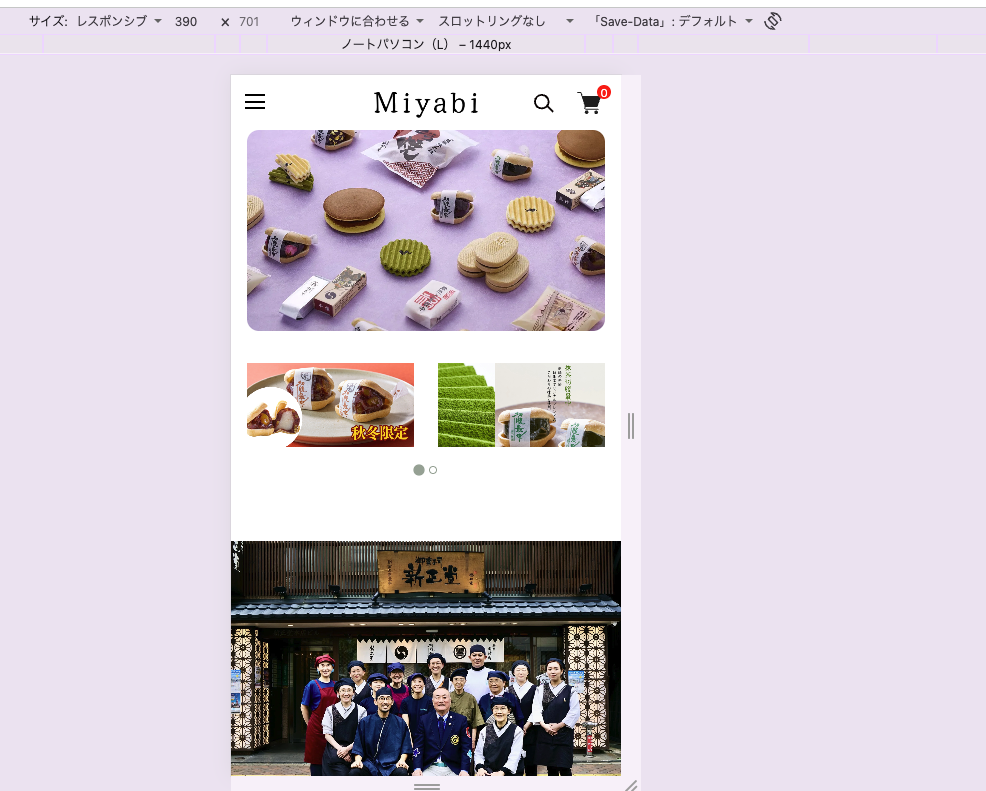
これらの機能を使えば、画面幅を変更しながら、商品画像やメニュー、文字の配置などを確認できます。
ただし、パソコン上での確認は、実際のスマートフォンの動作を完全に再現するものではありません。
最終的には実際のスマートフォンでもショップを開き、次の項目を確認しましょう。
- メニューが正常に開閉できるか
- 商品画像や文字が画面からはみ出していないか
- 商品オプションや数量を正常に変更できるか
- 商品をカートに追加でき、選択内容が正しく反映されているか
特に商品詳細ページのHTMLを変更した場合は、表示だけでなく、実際に商品をカートに追加するところまで確認することが重要です。
購入に関わる機能が正常に動作することを確認して、カスタマイズ作業を完了させましょう。
HTML・CSSの編集は公式サポートの対象外
なお、カラーミーショップの公式ヘルプでは、HTML・CSSに関する技術的なサポートや、カスタマイズしたテンプレートの動作保証は行っていないと案内されています。
そのため、編集後に不具合が発生した場合は、自分で原因を調べるか、制作会社などへ相談する必要があります。
変更内容を記録し、元のコードを保存しておくことが重要です。
参考:カラーミーショップ公式|ショップのデザインを変更したい
テンプレートのカスタマイズは自分で行う?制作会社に依頼する?
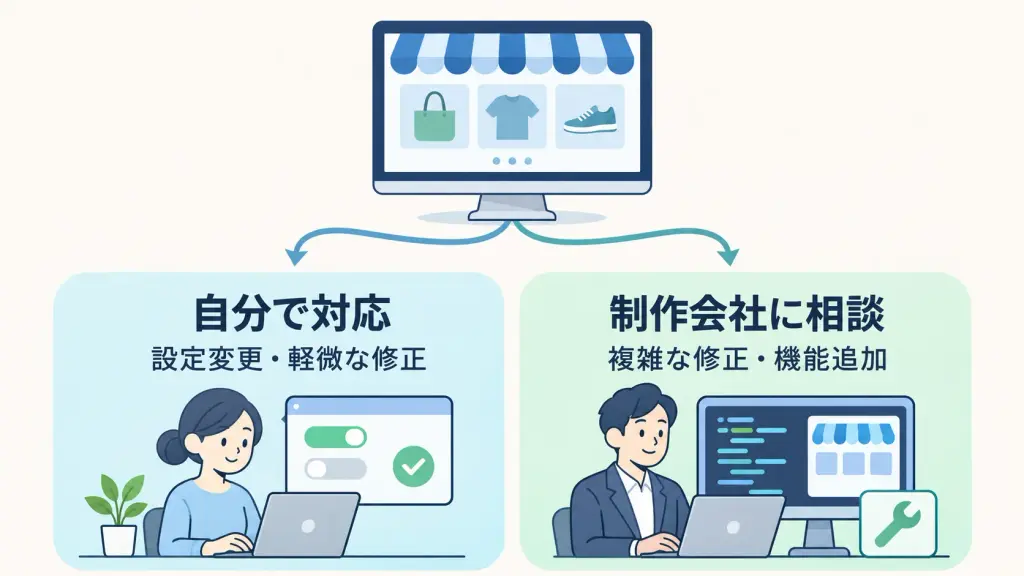
カラーミーショップのテンプレートは、自分でカスタマイズすることも、制作会社に依頼することもできます。
どちらを選ぶかは、変更内容の難易度だけでなく、自分の知識や作業にかけられる時間、修正に伴うリスクを踏まえて判断しましょう。
自分で対応してよいケース
次のような条件がそろっていれば、自分でカスタマイズを進めてもよいでしょう。
- どこを変更すればよいか把握できている
- 変更によって影響する範囲を理解している
- HTML・CSSの編集が必要な場合も、コードの内容を理解できる
- バックアップを用意し、問題が起きた際に元の状態へ戻せる
- 編集後の表示や動作を自分で確認できる
特に、管理画面の標準機能だけで完結する変更であれば、まずは自分で対応するのもよい方法です。
HTML・CSSの編集が必要な場合でも、仕組みを理解していて問題が起きた際に対応できるのであれば、必ずしも制作会社へ依頼する必要はありません。
制作会社に相談した方がよいケース
一方、次のような場合は、制作会社への相談をおすすめします。
- 修正したい場所や原因を特定できない
- 変更による影響が複数のページに及ぶ
- 商品オプションやカートへの追加など、購入動作に関わる部分を変更する
- 過去にカスタマイズされたコードが複雑で、内容を把握できない
- 自分で修正を試したものの、問題を解決できない
特に、すでに運営しているショップでは、修正によって購入機能に問題が生じると、売上にも影響します。
また、修正自体は小さくても、原因の調査に何時間もかかるのであれば、制作会社に依頼した方が結果的に合理的なこともあります。
自分で対応するか迷ったときの判断基準
判断に迷ったときは、「自分で安全に修正・確認・復旧できるか」を一つの基準にするとよいでしょう。
自分で対応する場合は作業費用を抑えられますが、調査や修正に時間がかかることも考慮する必要があります。
制作会社への依頼を検討する際は、対象ページのURLや現在の状態、希望する変更内容を整理して相談すると、対応の可否や費用を確認しやすくなります。
カラーミーショップでは、サイト全体をリニューアルしなくても、必要な箇所だけをカスタマイズできます。
部分的な修正で解決できるのであれば、全面的なリニューアルを行う必要はありません。
カラーミーショップのテンプレートカスタマイズに関するよくある質問
有料テンプレートもカスタマイズできますか?
はい。有料テンプレートも、無料テンプレートと同様にHTML・CSSを編集してカスタマイズできます。
ただし、テンプレートによって構造や対応している機能が異なるため、希望する変更が実現できるかは個別に確認する必要があります。
テンプレートを変更すると、商品データやカスタマイズ内容はどうなりますか?
テンプレートを変更しても、登録済みの商品情報や顧客情報は削除されません。
一方、デザインの編集内容はテンプレートごとに保存されるため、以前のテンプレートで行ったカスタマイズが、新しいテンプレートへ自動的に引き継がれるわけではありません。
また、フリーページもテンプレートごとに管理されています。別のテンプレートへ切り替える際は、必要なフリーページの内容を引き継ぐ必要があります。
なお、既存のテンプレートを「テンプレートをコピー」で複製する場合は、フリーページも一緒にコピーされます。
スマートフォンの表示だけを変更できますか?
はい。レスポンシブ対応のテンプレートであれば、CSSのメディアクエリを利用して、スマートフォン表示だけを調整できます。
例えば、パソコンでは横並びにしている商品画像やバナーを、スマートフォンでは縦並びに変更するといった対応が可能です。
なお、カラーミーショップには、PC版とは別にスマートフォン専用テンプレートを使用する表示方式もあります。
現在どちらの表示方式を使用しているかによって編集する場所が異なるため、カスタマイズ前に設定を確認しましょう。
HTML・CSSを編集したのに、ショップの表示が変わりません。なぜですか?
まず、編集内容を保存できているか、現在利用中のテンプレートを編集しているかを確認してください。
カラーミーショップでは、テンプレートごとにHTML・CSSが管理されています。利用していないテンプレートを編集しても、公開中のショップには反映されません。
また、スマートフォン専用テンプレートを使用している場合は、PC版テンプレートの変更がスマートフォン表示に反映されないため、表示設定も確認が必要です。
設定に問題がない場合は、ブラウザの再読み込みやキャッシュの削除を試してください。
画像の差し替えなどは、反映まで時間がかかることもあります。
まとめ|カラーミーショップのテンプレートは部分的なカスタマイズも可能
カラーミーショップでは、サイト全体をリニューアルしなくても、テンプレートの一部をカスタマイズできます。
メニューの使いやすさを改善したり、商品詳細ページの表示を調整したりと、必要な箇所だけを修正することも可能です。
ただし、対応できる範囲は使用中のテンプレートやカラーミーショップの仕様によって異なります。自分でHTML・CSSを編集する際は、事前にバックアップを取り、変更後の表示や購入動作まで確認しましょう。
合同会社RAISEEEE(レイジー)では、カラーミーショップの修正・カスタマイズをココナラで承っています。
ヘッダーやメニューのデザイン調整、スマートフォンの表示崩れの修正、商品詳細ページへの機能追加など、部分的なご依頼にも対応しています。
「この部分だけ変更したい」「希望する修正ができるか分からない」といった場合も、まずはご相談ください。内容を確認したうえで、対応の可否やお見積もりをご案内します。
※ご購入前に、ココナラのメッセージまたは見積もり相談からお問い合わせください。