

WordPressでWebサイトの閲覧数を簡単に確認する方法|おすすめプラグイン3選

公開日: 2023年10月27日
更新日: 2026年8月29日
「自分のWebサイトがどれくらい見られているのか確認したい」
WordPressでホームページやブログを運営している方であれば、一度は気になったことがあるのではないでしょうか。
閲覧数を確認できるようになると、どのページがよく見られているのか、どの記事が読まれているのか、どこからアクセスが集まっているのかが分かるようになります。
ただし、WordPressには標準機能だけで詳しい閲覧数を確認する機能はありません。
※閲覧数を確認できる機能が備わったテーマを使用している場合は除きます。
そのため、閲覧数やアクセス状況を確認したい場合は、Googleアナリティクスと連携できるプラグインや、WordPress管理画面で統計情報を確認できるプラグインを使うのが一般的です。
そこで本記事では、WordPressでWebサイトの閲覧数を簡単に確認できるおすすめプラグインを3つ紹介します。
それぞれの特徴だけでなく、導入方法や閲覧数の確認方法も解説しますので、ご自身のサイトに合った方法を選んでみてください。
\ Webサイトに課題を感じている企業様へ /
10項目で、今のWeb課題をセルフチェック
ホームページ・SEO・広告が噛み合っているかを確認し、 まず何から見直すべきかのヒントを整理できます。
1分で無料セルフチェックWordPressで閲覧数を確認する前に知っておきたいこと
まずは、閲覧数を確認する前に知っておきたい基本的な言葉を整理しておきましょう。
PV数・表示回数
PV数は「ページビュー数」のことで、ページが表示された回数を表します。
たとえば、1人のユーザーが同じページを3回見た場合、PV数は3になります。
「この記事が何回見られたか」を知りたい場合は、このPV数や表示回数を見ることが多いです。
ユーザー数
ユーザー数は、Webサイトを訪問した人の数を表します。
PV数が「ページが見られた回数」なのに対して、ユーザー数は「訪問した人の数」に近い指標です。
たとえば、1人のユーザーが5ページ見た場合、PV数は5になりますが、ユーザー数は基本的に1になります。
クリック数
Google Search Consoleなどで表示されるクリック数は、Google検索結果からWebサイトにクリックされて流入した回数を表します。
そのため、サイト全体の閲覧数そのものではありません。
「Google検索からどれくらいアクセスされているか」を確認するための数字と考えると分かりやすいです。
1. Site Kit by Googleを使う
WordPressで閲覧数を確認する方法として、まずおすすめしやすいのが「Site Kit by Google」です。
Site Kit by Googleは、Googleが提供しているWordPress公式プラグインです。
GoogleアナリティクスやGoogle Search Consoleなどの情報を、WordPressの管理画面上で確認できるようになります。
Google公式でも、Site KitはGoogleの主要ツールをWordPress内で設定・管理・確認できるプラグインとして紹介されています。
通常、GoogleアナリティクスやSearch Consoleの情報を確認するには、それぞれの管理画面にログインする必要があります。
しかし、Site Kit by Googleを使えば、WordPressの管理画面からアクセス状況や検索流入の状況を確認できます。
そのため、「WordPressで簡単に閲覧数を確認したい」という方には、最初に検討したい方法です。
Site Kit by Googleで確認できること
Site Kit by Googleでは、主に以下のような情報を確認できます。
- サイト全体のアクセス状況
- ページごとの表示回数
- Google検索からの流入状況
- 検索キーワード
- クリック数
- 表示回数
- 平均掲載順位
- ページ表示速度に関する情報
単純な閲覧数だけでなく、「どのページがよく見られているのか」「どんなキーワードで検索されているのか」まで確認できるのが特徴です。
Site Kit by Googleの導入方法
Site Kit by Googleの導入手順は以下の通りです。
- WordPress管理画面にログインする
- 左メニューの「プラグイン」をクリックする
- 「新規追加」をクリックする
- 検索窓に「Site Kit」と入力する
- 「Site Kit by Google」をインストールする
- 「有効化」をクリックする
- 画面の案内に沿ってGoogleアカウントと連携する
- GoogleアナリティクスやSearch Consoleと連携する
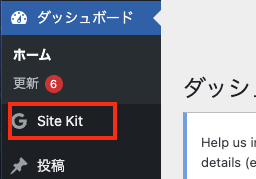
設定が完了すると、WordPress管理画面の左メニューに「Site Kit」が追加されます。
Site Kit by Googleで閲覧数を確認する方法
Site Kit by Googleで閲覧数を確認するには、WordPress管理画面から以下のように進みます。
- WordPress管理画面にログインする
- 左メニューの「Site Kit」をクリックする
- ダッシュボードを開く
- サイト全体のアクセス状況を確認する
- 必要に応じて、ページごとのデータや検索パフォーマンスを確認する
Site Kitのダッシュボードでは、サイト全体のアクセス状況を大まかに確認できます。
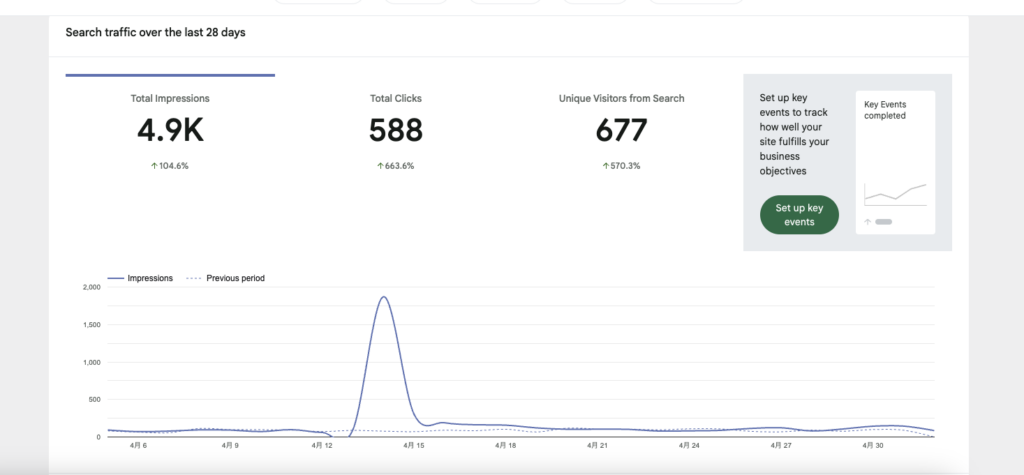
また、Google Search Consoleと連携していれば、検索結果での表示回数やクリック数、検索キーワードなども確認できます。
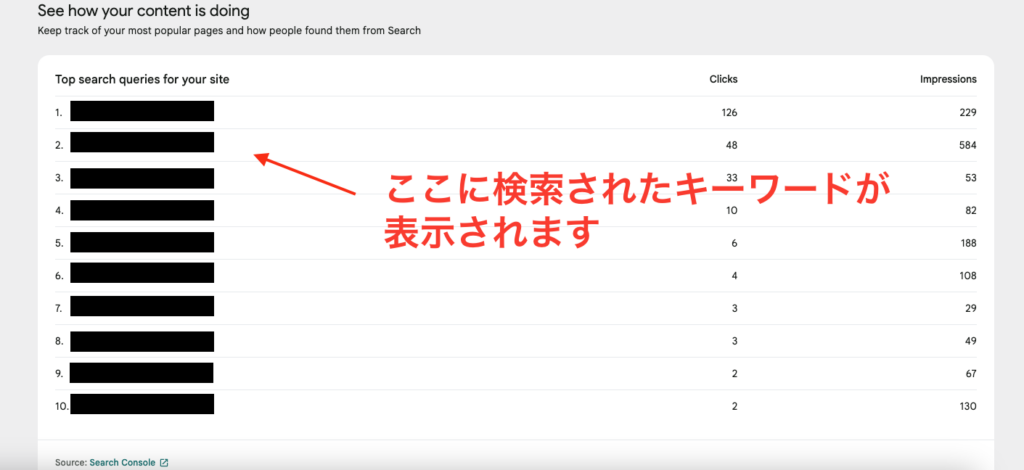
「どの記事が検索から読まれているのか」「どのページがよく見られているのか」を確認したい場合に便利です。
Site Kit by Googleがおすすめの人
Site Kit by Googleは、以下のような方におすすめです。
- WordPress管理画面で閲覧数を確認したい方
- Google公式のツールを使いたい方
- 会社のホームページや事業用サイトを運営している方
- 検索流入やアクセス状況も確認したい方
- 今後、Webサイトの改善にも活かしたい方
特に、事業用のWebサイトであれば、まずはSite Kit by Googleを導入しておくのがおすすめです。
閲覧数を見るだけでなく、検索流入やページごとの状況も確認できるため、今後の改善に活かしやすくなります。
\ Webサイトに課題を感じている企業様へ /
10項目で、今のWeb課題をセルフチェック
ホームページ・SEO・広告が噛み合っているかを確認し、 まず何から見直すべきかのヒントを整理できます。
1分で無料セルフチェック2. Jetpackを使う
WordPressの閲覧数を簡単に確認する方法として、Jetpackを使う方法もあります。
Jetpackは、WordPress.comを運営するAutomatticが提供している多機能プラグインです。
アクセス解析だけでなく、セキュリティ、バックアップ、画像最適化など、さまざまな機能を備えています。
以前からWordPressを使っている方にとっては、Jetpackの統計情報機能が一番なじみ深いかもしれません。
Jetpackで確認できること
Jetpackの統計情報では、主に以下のような情報を確認できます。
- 日別の閲覧数
- 訪問者数
- よく見られている投稿やページ
- リファラー情報
- 検索キーワード
- 外部リンクのクリック数
WordPressの管理画面内で簡単に確認できるため、「とにかく手軽に閲覧数を見たい」という方には分かりやすい方法です。
Jetpackを利用する前提条件
Jetpackで閲覧数を確認する場合、WordPress.comアカウントとの連携が必要です。
連携なしで使える機能もありますが、統計情報を確認するJetpack Statsなどの機能は、WordPress.com側の仕組みを利用します。
そのため、Jetpackをインストールしただけではなく、画面の案内に沿ってWordPress.comアカウントと連携しておきましょう。
WordPress.comのアカウントは無料で間単に作成ができます。
アカウントをお持ちでない方は、まずはWordPress.comからアカウントの作成を行ってください。
Jetpackの導入方法
Jetpackの導入手順は以下の通りです。
- WordPress管理画面にログインする
- 左メニューの「プラグイン」をクリックする
- 「新規追加」をクリックする
- 検索窓に「Jetpack」と入力する
- Jetpackをインストールする
- 「有効化」をクリックする
- WordPress.comアカウントと連携する
- 画面の案内に沿って設定を進める
Jetpackで閲覧数を確認する方法
Jetpackで閲覧数を確認するには、WordPress管理画面から以下のように進みます。
- WordPress管理画面にログインする
- 左メニューの「Jetpack」をクリックする
- 「ダッシュボード」をクリックする
- 日別・週別・月別などの閲覧数を確認する
- 必要に応じて、投稿やページごとの閲覧数を確認する
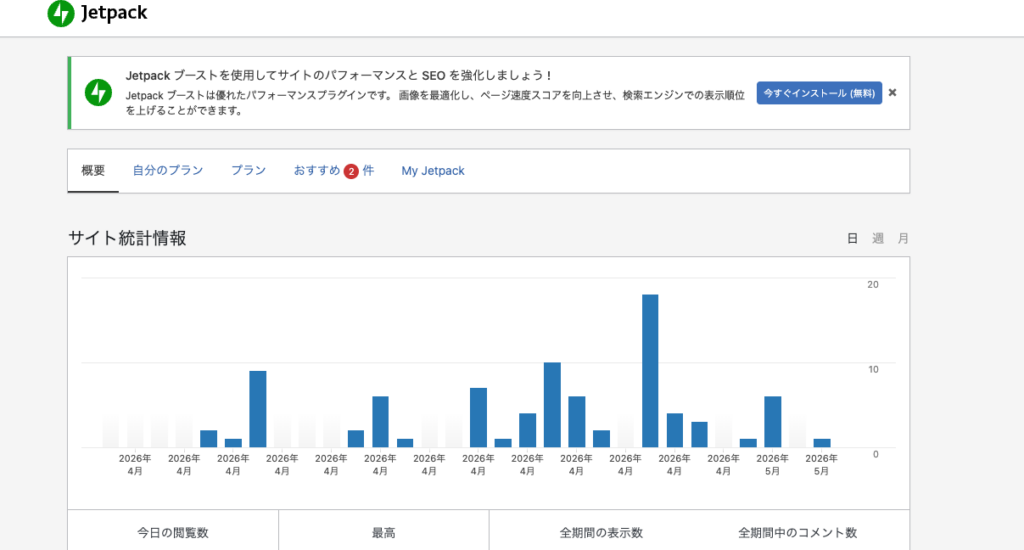
また、Jetpackの統計情報では、サイト全体の閲覧数だけでなく、よく見られている投稿やページも確認できます。
「どの記事が読まれているのか」をざっくり把握したい場合に便利です。
Jetpackを使う場合の注意点
Jetpackの統計情報は便利ですが、商用サイトで利用する場合は料金体系に注意が必要です。
Jetpack公式では、非商用サイトは無料でJetpack Statsを利用できる一方、商用サイトでは商用Statsサブスクリプションが必要と案内されています。
商用サイトでも月間5,000ビュー未満であれば、制限付きで一部Stats機能にアクセスできるとされています。
会社のホームページ、サービスサイト、広告収益やアフィリエイト収益があるサイトなどで利用する場合は、最新の料金条件を確認しておきましょう。
Jetpackがおすすめの人
Jetpackは、以下のような方におすすめです。
- 個人ブログや小規模サイトを運営している方
- ざっくり閲覧数を確認したい方
- すでにJetpackを使っている方
- WordPress管理画面で簡単に統計情報を見たい方
一方で、事業用サイトで本格的にWeb改善を行いたい場合は、Site Kit by GoogleやGoogleアナリティクスとの併用も検討するとよいでしょう。
\ Webサイトに課題を感じている企業様へ /
10項目で、今のWeb課題をセルフチェック
ホームページ・SEO・広告が噛み合っているかを確認し、 まず何から見直すべきかのヒントを整理できます。
1分で無料セルフチェック3. MonsterInsightsを使う
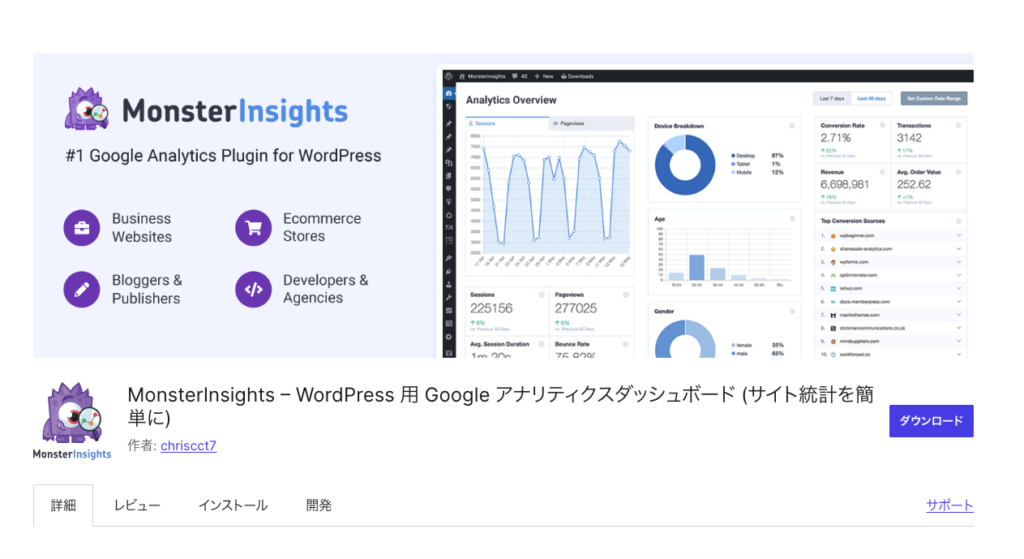
MonsterInsightsは、WordPressサイトとGoogleアナリティクスを簡単に連携できるプラグインです。
Googleアナリティクスの管理画面を直接開かなくても、WordPressの管理画面上でアクセス状況を確認できます。
Googleアナリティクスは非常に便利な解析ツールですが、初心者の方にとっては画面が少し複雑に感じることもあります。
その点、MonsterInsightsを使うと、WordPress管理画面内で分かりやすいレポートとしてアクセス状況を確認できます。
Site Kit by Googleと同じくGoogleアナリティクスのデータを扱いますが、MonsterInsightsはWordPress管理画面内で見やすいレポートとして確認しやすい点が特徴です。
WordPress.org公式プラグインページでも、MonsterInsightsはWordPress用のGoogleアナリティクスプラグインで、WordPressダッシュボード内に分析レポートを表示できると紹介されています。
MonsterInsightsで確認できること
MonsterInsightsでは、主に以下のような情報を確認できます。
- サイト全体のアクセス状況
- ページごとの閲覧数
- 人気の投稿やページ
- ユーザーの訪問元
- 使用デバイス
- 国や地域
- 検索からの流入状況
- 外部リンクのクリック状況
- フォームやEC関連の計測情報
特に、どのページがよく見られているのかをWordPress管理画面内で確認しやすい点が特徴です。
Googleアナリティクスの管理画面を細かく操作しなくても、WordPress内で主要なアクセス状況を確認できます。
ただし、フォーム計測、EC計測、詳細なSearch Consoleレポートなど、一部の高度な機能は有料版が必要になる場合があります。
まずは無料版で基本的なアクセス状況を確認し、必要に応じて有料版を検討するとよいでしょう。
MonsterInsightsの導入方法
MonsterInsightsの導入手順は以下の通りです。
- WordPress管理画面にログインする
- 左メニューの「プラグイン」をクリックする
- 「新規追加」をクリックする
- 検索窓に「MonsterInsights」と入力する
- 「MonsterInsights – Google Analytics Dashboard for WordPress」をインストールする
- 「有効化」をクリックする
- セットアップウィザードに沿ってGoogleアカウントと連携する
- Googleアナリティクスのプロパティを選択する
- 設定を完了する
MonsterInsightsは、Googleアナリティクスと連携して使うプラグインです。
そのため、利用するにはGoogleアカウントとGoogleアナリティクスの設定が必要になります。
すでにGoogleアナリティクスを導入している場合は、セットアップウィザードに沿って連携を進めれば、比較的簡単に設定できます。
MonsterInsightsで閲覧数を確認する方法
MonsterInsightsで閲覧数を確認するには、WordPress管理画面から以下のように進みます。
- WordPress管理画面にログインする
- 左メニューの「インサイト」をクリックする
- 「レポート」をクリックする
- サイト全体のアクセス状況を確認する
- 必要に応じて、人気の投稿やページを確認する
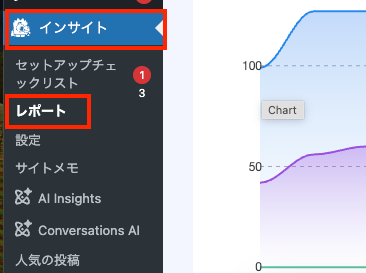
MonsterInsightsのレポート画面では、サイト全体のアクセス状況や、よく見られているページなどを確認できます。
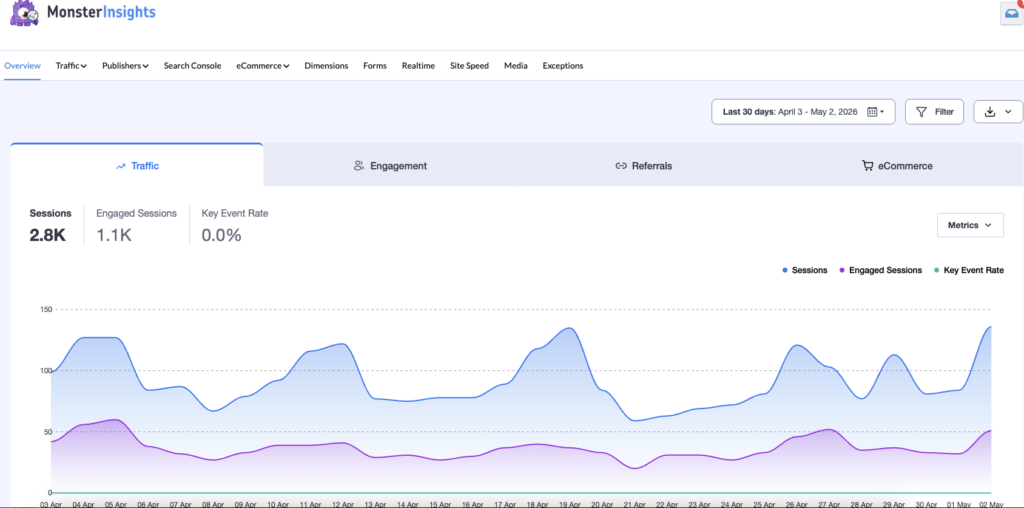
「どの記事が読まれているのか」「どのページにアクセスが集まっているのか」を確認したい場合に便利です。
Googleアナリティクスの画面に慣れていない方でも、WordPress管理画面内で主要な数字を確認しやすいのがメリットです。
MonsterInsightsを使う場合の注意点
MonsterInsightsは便利なプラグインですが、Site Kit by Googleと同じく、Googleアナリティクスと連携して使うプラグインです。
そのため、すでにSite Kit by GoogleでGoogleアナリティクスを連携している場合、MonsterInsightsも同時に導入すると、設定によっては計測が重複する可能性があります。
WordPress.org公式プラグインページのFAQでも、複数のGoogleアナリティクスプラグインを同時に使用するとデータの整合性が損なわれるため、Googleアナリティクスプラグインは1つだけ使用するよう案内されています。
そのため、MonsterInsightsを使う場合は、Site Kit by Googleや他のGoogleアナリティクス連携プラグインと併用しないように注意しましょう。
すでに別の方法でGoogleアナリティクスを設置している場合は、重複計測にならないように設定を確認してから導入することをおすすめします。
MonsterInsightsがおすすめの人
MonsterInsightsは、以下のような方におすすめです。
- GoogleアナリティクスのデータをWordPress管理画面で見たい方
- Googleアナリティクスの画面が難しいと感じる方
- サイト全体のアクセス状況を分かりやすく確認したい方
- よく見られている投稿やページを確認したい方
- WordPress管理画面内でレポートを確認したい方
一方で、Google公式のプラグインを使いたい場合や、GoogleアナリティクスだけでなくSearch ConsoleやPageSpeed Insightsもまとめて確認したい場合は、Site Kit by Googleの方が向いています。
MonsterInsightsは、Googleアナリティクスの情報をWordPress内で見やすく確認したい方に向いているプラグインです。
\ Webサイトに課題を感じている企業様へ /
10項目で、今のWeb課題をセルフチェック
ホームページ・SEO・広告が噛み合っているかを確認し、 まず何から見直すべきかのヒントを整理できます。
1分で無料セルフチェックWordPressの閲覧数を確認する方法の比較
ここまで紹介した方法をまとめると、以下のようになります。
ここまで、WordPressでWebサイトの閲覧数を確認する方法として、以下の3つを紹介しました。
- Site Kit by Google
- Jetpack
- MonsterInsights
どの方法でも閲覧数やアクセス状況を確認できますが、それぞれ特徴が異なります。
「どれを使えばいいか分からない」という方は、ご自身の目的に合わせて選ぶとよいでしょう。
事業用サイトならSite Kit by Googleがおすすめ
会社のホームページ、店舗サイト、サービスサイトなど、事業用のWebサイトを運営している場合は、まずはSite Kit by Googleがおすすめです。
Site Kit by Googleは、Google公式のWordPressプラグインです。
GoogleアナリティクスやGoogle Search Consoleの情報を、WordPressの管理画面上で確認できます。
そのため、単純な閲覧数だけでなく、
- どのページがよく見られているか
- Google検索からどれくらいアクセスされているか
- どんなキーワードで検索されているか
- 検索結果でどれくらい表示・クリックされているか
といった情報も確認しやすくなります。
特に、今後Webサイトからの問い合わせを増やしたい方や、SEO・Web改善に取り組みたい方は、Site Kit by Googleを導入しておくとよいでしょう。
手軽に閲覧数を確認したいならJetpack
「まずはざっくり閲覧数を見たい」という方には、Jetpackも選択肢になります。
Jetpackの統計情報を使うと、WordPressの管理画面から日別の閲覧数や訪問者数、よく見られている投稿・ページなどを確認できます。
Googleアナリティクスのような細かい分析までは必要なく、
- 今日どれくらい見られたか
- どの記事が読まれているか
- どこからアクセスが来ているか
を簡単に確認したい場合には使いやすい方法です。
ただし、Jetpackで閲覧数を確認するJetpack Statsを使う場合は、WordPress.comアカウントとの連携が必要になります。
また、商用サイトで利用する場合は、有料プランが必要になるケースもあるため、会社サイトや収益目的のサイトで使う場合は最新の料金条件を確認しておきましょう。
Googleアナリティクスを見やすく確認したいならMonsterInsights
GoogleアナリティクスのデータをWordPress管理画面で分かりやすく確認したい場合は、MonsterInsightsも選択肢になります。
MonsterInsightsは、WordPressサイトとGoogleアナリティクスを連携し、アクセス状況をWordPress管理画面内のレポートとして確認できるプラグインです。
Googleアナリティクスは便利な反面、初心者の方には画面が少し複雑に感じられることがあります。
その点、MonsterInsightsを使うと、
- サイト全体のアクセス状況
- 人気の投稿やページ
- ユーザーの訪問元
- デバイス別のアクセス状況
などを、WordPress管理画面内で確認しやすくなります。
ただし、Site Kit by Googleと同じくGoogleアナリティクスと連携して使うプラグインのため、両方を同時に使う場合は注意が必要です。
設定によっては計測が重複する可能性があるため、基本的にはGoogleアナリティクス連携用のプラグインは1つに絞るのがおすすめです。
迷ったらSite Kit by Googleから始める
どの方法を選べばいいか迷う場合は、まずSite Kit by Googleから始めるのがおすすめです。
Google公式のプラグインであり、GoogleアナリティクスやSearch Consoleの情報をWordPress管理画面で確認できるため、事業用サイトとの相性が良いです。
一方で、すでにJetpackを使っていて簡単な閲覧数だけ見られればよい場合は、Jetpackを使い続けても問題ありません。
また、Googleアナリティクスの画面が難しく、WordPress内で見やすいレポートとして確認したい場合は、MonsterInsightsを検討するとよいでしょう。
まとめると、以下のように選ぶと分かりやすいです。
| 目的 | おすすめの方法 |
|---|---|
| 事業用サイトでアクセス状況や検索流入を確認したい | Site Kit by Google |
| とにかく簡単に閲覧数を見たい | Jetpack |
| GoogleアナリティクスのデータをWordPress内で見やすく確認したい | MonsterInsights |
WordPressで閲覧数を確認する方法はいくつかありますが、大切なのは「数字を見ること」自体ではなく、その数字をWebサイトの改善に活かすことです。
まずは自分に合った方法で閲覧数を確認できる状態を作り、よく見られているページや改善が必要なページを把握していきましょう。
閲覧数は確認して終わりではない
WordPressで閲覧数を確認できるようになると、どのページがよく見られているのかが分かるようになります。
しかし、閲覧数は確認して終わりではありません。
大切なのは、その数字を見て、次にどのような改善を行うかです。
たとえば、以下のような視点で確認してみましょう。
- よく見られているページから問い合わせにつながっているか
- アクセスはあるのに離脱されているページはないか
- 検索から読まれている記事に適切な導線があるか
- 問い合わせページへのリンクは分かりやすいか
- スマホで見たときに見づらい部分はないか
- 古くなっている情報はないか
- 読者が次に取るべき行動が分かりやすいか
Webサイトは、作って終わりではありません。
閲覧数やアクセス状況を確認しながら、少しずつ改善していくことで、問い合わせや売上につながりやすくなります。
\ Webサイトに課題を感じている企業様へ /
10項目で、今のWeb課題をセルフチェック
ホームページ・SEO・広告が噛み合っているかを確認し、 まず何から見直すべきかのヒントを整理できます。
1分で無料セルフチェックまとめ
今回は、WordPressでWebサイトの閲覧数を簡単に確認する方法として、以下の3つを紹介しました。
- Site Kit by Googleを使う
- Jetpackを使う
- MonsterInsightsを使う
WordPressで閲覧数を確認する方法はいくつかありますが、事業用のWebサイトであれば、まずはSite Kit by Googleがおすすめです。
Google公式のプラグインで、GoogleアナリティクスやSearch Consoleの情報をWordPress管理画面から確認できるため、閲覧数だけでなく、検索流入やページごとの状況も把握しやすくなります。
一方で、個人ブログや小規模サイトでざっくり閲覧数を確認したい場合はJetpack、GoogleアナリティクスのデータをWordPress内で見やすく確認したい場合はMonsterInsightsも選択肢になります。
ただし、閲覧数を確認すること自体がゴールではありません。
大切なのは、閲覧数をもとに、
- どのページがよく見られているのか
- どの記事から問い合わせにつなげられそうか
- アクセスはあるのに成果につながっていないページはないか
- 改善すべき導線や内容はどこか
を考えることです。
Webサイトは作って終わりではなく、公開後の改善がとても重要です。
まずは自分に合った方法で閲覧数を確認できる状態を作り、サイトの現状を把握することから始めてみましょう。