
WordPressにログインできない原因と対処法|症状別に安全な確認手順を解説
公開日: 2026年6月28日
更新日: 2026年8月29日
WordPressで作成されたホームページを更新しようとしたときに、
「管理画面にログインできない」
「ログインURLが分からない」
「パスワードを入力しても入れない」
といったトラブルが起きることがあります。
WordPressにログインできない原因は、単純なURLやパスワードの間違いであることもあれば、プラグイン、テーマ、サーバー設定、セキュリティ対策、データベースなどが関係していることもあります。
この記事では、WordPressにログインできないときの原因と対処法を、症状別に解説します。
あわせて、自分で確認してよい範囲と、専門家に相談した方がよいケースについても紹介します。
この記事でわかること
- WordPressにログインできない主な原因
- ログインURL・ユーザー名・パスワードの確認方法
- 403・404・500などのエラー別の確認ポイント
- 自分で対応してよい範囲と注意点
- 専門家に相談した方がよいケース
WordPressにログインできないときは、まず症状を確認する
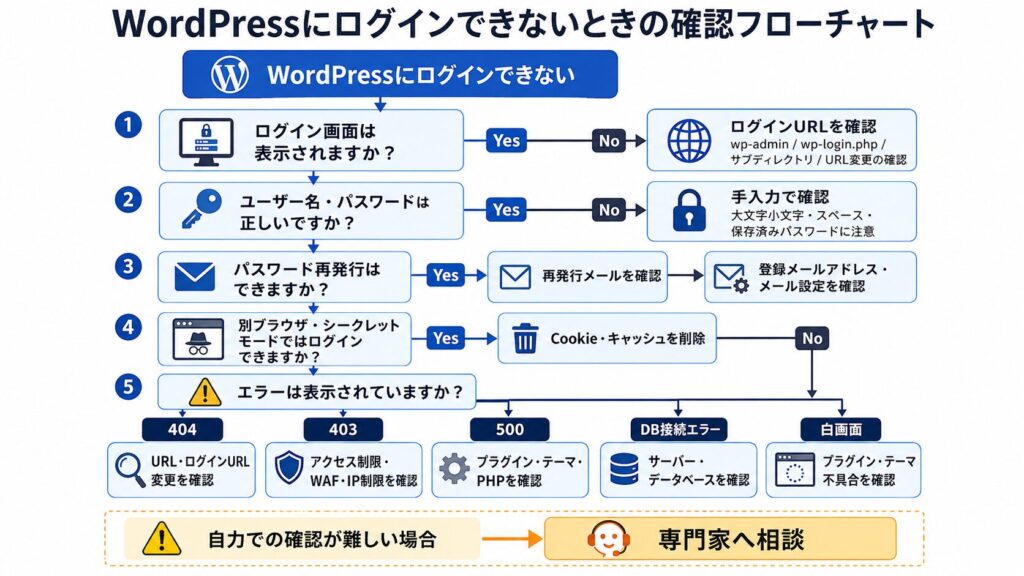
WordPressにログインできないときは、最初から設定ファイルやデータベースを触るのではなく、まず「どのような状態でログインできないのか」を確認します。
同じ「ログインできない」という状況でも、ログイン画面が表示されない場合と、パスワード入力後に入れない場合では、確認すべき内容が異なります。
症状別の確認ポイント一覧
| 症状 | 考えられる原因 | まず確認すること |
|---|---|---|
| ログイン画面が表示されない | ログインURLの間違い、URL変更、セキュリティ設定 | ログインURL、ブックマーク、管理情報 |
| ユーザー名・パスワードを入力しても入れない | 入力ミス、古いパスワード、ユーザー情報の不一致 | 手入力、登録メールアドレス、パスワード再発行 |
| ログイン後に元の画面へ戻される | Cookie、キャッシュ、SSL設定、URL設定 | 別ブラウザ、シークレットモード、Cookie削除 |
| 403エラーが出る | アクセス制限、WAF、IP制限、セキュリティプラグイン | 社内外の回線、サーバー設定、アクセス制限 |
| 404エラーが出る | URL違い、ログインURL変更、.htaccessの影響 | 正しいログインURL、設置場所、管理資料 |
| 500エラーが出る | プラグイン、テーマ、PHP、サーバー内部エラー | 直前の更新作業、サーバーログ、障害情報 |
| 画面が真っ白になる | PHPエラー、プラグイン・テーマの不具合 | 直前に変更した箇所、更新履歴 |
まずは、自分の状況がどれに近いかを確認しましょう。基本的な確認で解決できることもありますが、エラー内容によってはサーバーやプラグイン、データベースなどが関係している場合もあります。
\ WordPressの保守・管理を見直したい企業様へ /
トラブルが起きる前に、管理体制を整えませんか?
ログイン情報、サーバー・ドメイン管理、プラグイン更新、バックアップ体制など、
WordPressサイトを安全に運用するための管理体制を確認します。
WordPressにログインできないときにまず試す基本確認
ここでは、比較的リスクが低く、最初に試しやすい確認項目を紹介します。ファイルやデータベースを触る前に、まずはこの範囲を確認しましょう。
ログインURLが正しいか確認する
WordPressのログイン画面は、通常以下のようなURLで表示されます。
https://example.com/wp-admin
または、
https://example.com/wp-login.php
自社サイトの場合は、example.comの部分を自社のドメインに置き換えて確認します。
ただし、WordPressがサイト直下ではなく、サブディレクトリに設置されている場合があります。
たとえば、
https://example.com/wp
https://example.com/blog
などにWordPressが設置されている場合、ログインURLは
https://example.com/wp/wp-admin
https://example.com/blog/wp-admin
になることがあります。
また、SiteGuard WP Pluginなどのセキュリティプラグインを導入している場合、ログインURLが変更されていることがあります。
通常のwp-adminやwp-login.phpでログイン画面が表示されない場合は、制作会社や前任者から共有された管理情報、過去のメール、ブックマークなどを確認しましょう。
ユーザー名・メールアドレスを確認する
WordPressでは、ユーザー名またはメールアドレスでログインをします。
ユーザー名が分からない場合でも、登録されているメールアドレスが分かっていればログインできる可能性があります。(どちらの場合でもパスワードは必須です)
会社のホームページでは、管理者情報が個人や制作会社のメールアドレスに紐づいていることもあります。
- 会社の代表メールではなく、前任者の個人メールで登録されている
- 制作会社のメールアドレスで登録されている
- 退職者のメールアドレスが管理者になっている
- 複数の管理者アカウントがあり、どれを使うべきか分からない
ログインできない場合だけでなく、今後の管理体制を見直す意味でも、管理者アカウントの整理は重要です。
パスワードを手入力で確認する
ブラウザに保存されたパスワードが古いままになっていることがあります。
そのため、まずは自動入力を使わず、パスワードを手入力して確認しましょう。
特に、以下の点に注意してください。
- 大文字と小文字を間違えていないか
- 半角と全角を間違えていないか
- 余計なスペースが入っていないか
- 古いパスワードを入力していないか
- 別サイトのパスワードと混同していないか
コピーして貼り付ける場合、前後にスペースが入ることもあります。
一度メモ帳などに貼り付けて、余計な文字が入っていないか確認してから入力するとよいでしょう。
パスワード再発行を試す
ログイン画面には、「パスワードをお忘れですか?」というリンクがあります。
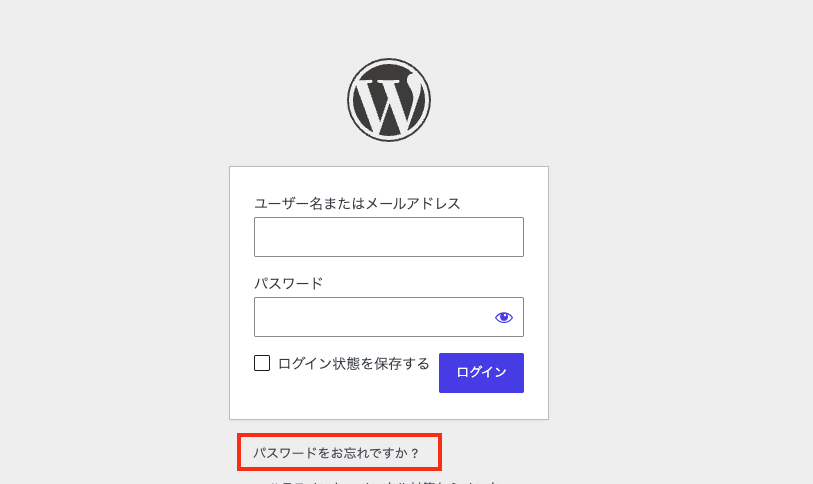
ここから、ユーザー名またはメールアドレスを入力すると、パスワード再発行用のメールが届きます。
ただし、メールが届かない場合もあります。考えられる原因は以下です。
- 入力したメールアドレスが登録されていない
- 迷惑メールフォルダに入っている
- WordPressからのメール送信がうまく動いていない
- サーバー側のメール設定に問題がある
- 退職者や制作会社のメールアドレスが登録されている
パスワード再発行メールが届かない場合、WordPress側だけでなく、メール設定や管理者情報の問題も疑う必要があります。
別ブラウザ・シークレットモードで確認する
ブラウザのCookieやキャッシュが原因で、正しい情報を入力してもログインできないことがあります。
まずは、以下を試してみましょう。
- Google Chromeでログインできない場合は、SafariやMicrosoft Edgeで試す
- シークレットモードで開く
- スマートフォンで試す
- 別のパソコンで試す
シークレットモードは、ブラウザに保存されているCookieやキャッシュの影響を受けにくい状態でページを開く方法です。
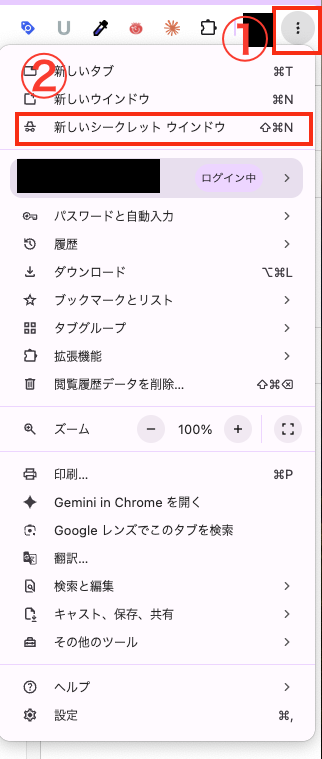
Google Chromeの場合は、画面右上の「︙」をクリックし、「新しいシークレット ウィンドウ」を選択すると開けます。
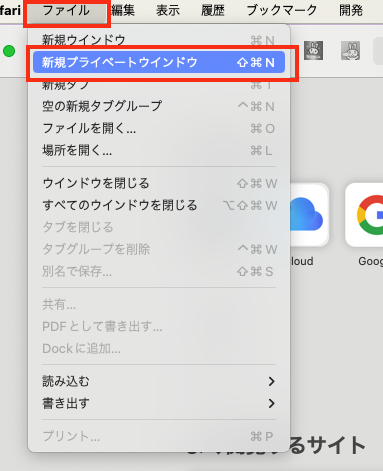
Safariの場合は、メニューの「ファイル」から「新規プライベートウインドウ」を選択します。
別の環境でログインできる場合、WordPress本体ではなく、利用しているブラウザ側の問題である可能性があります。
Cookieとキャッシュを削除する
別ブラウザやシークレットモードではログインできる場合や、ログイン後に同じ画面へ戻される場合は、Cookieとキャッシュの削除を試します。
Cookieとは、ログイン状態などをブラウザに保存する仕組みです。この情報が古くなったり壊れたりすると、ログインが正常に処理されないことがあります。
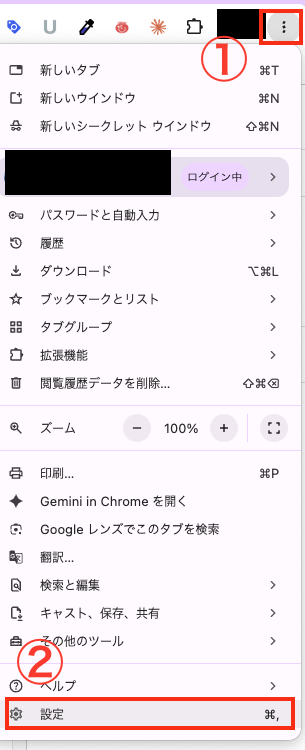
Google Chromeの場合は、画面右上の「︙」から
「設定」→「プライバシーとセキュリティ」→「閲覧履歴データの削除」
に進み、Cookieやキャッシュを削除できます。
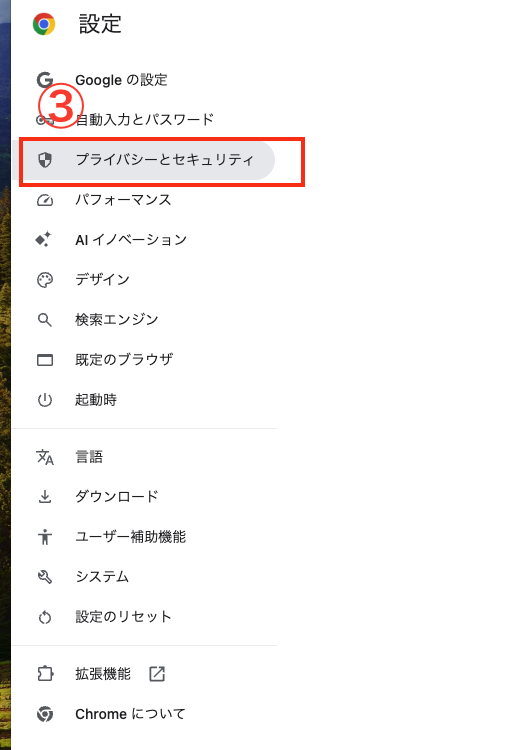
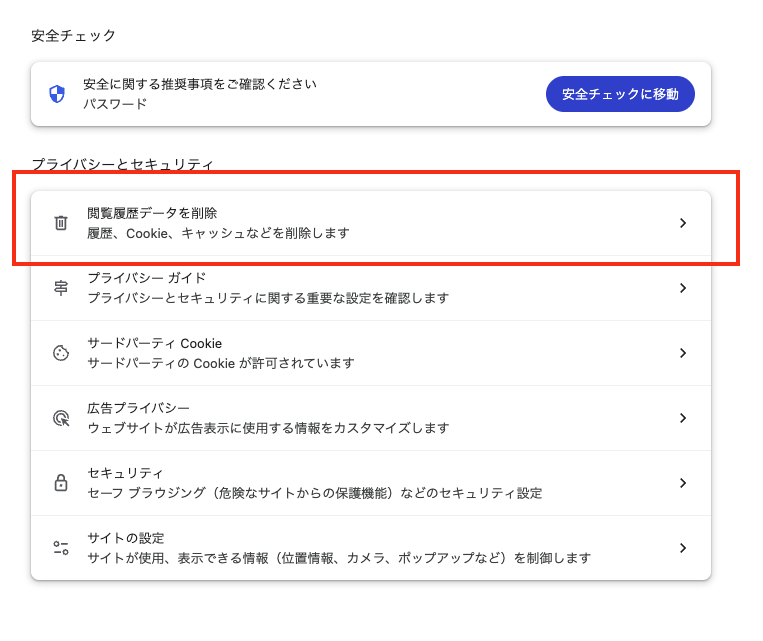
削除後、もう一度WordPressのログイン画面を開いてログインできるか確認しましょう。
\ WordPressの保守・管理を見直したい企業様へ /
トラブルが起きる前に、管理体制を整えませんか?
ログイン情報、サーバー・ドメイン管理、プラグイン更新、バックアップ体制など、
WordPressサイトを安全に運用するための管理体制を確認します。
エラー表示別に見るWordPressへログインできない原因と対処法
基本的な確認をしてもWordPressにログインできない場合は、表示されているエラー内容を確認しましょう。
エラーの種類によって、考えられる原因と取るべき対応が変わります。
404 Not Foundが表示される場合
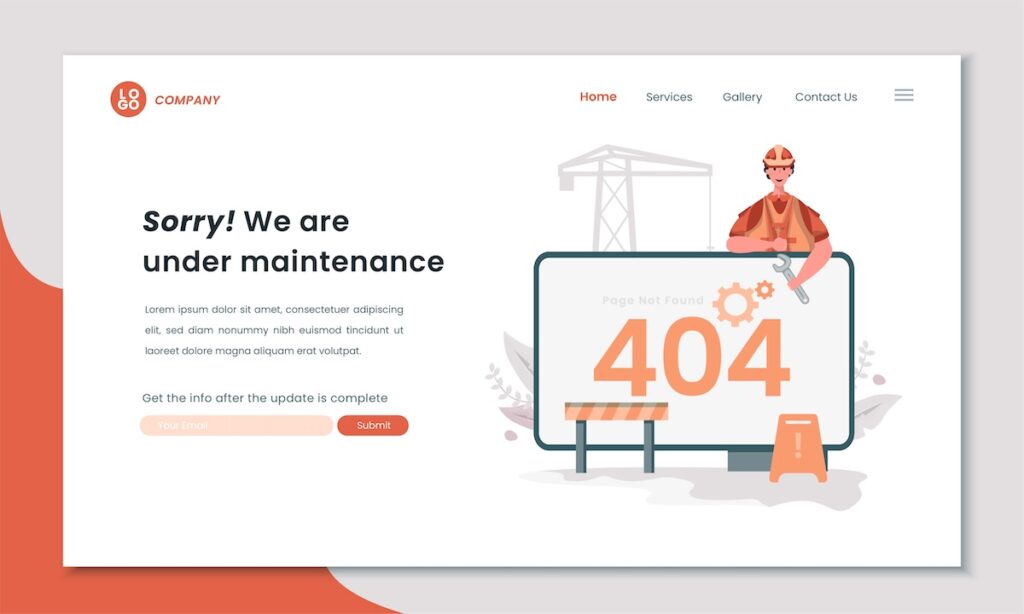
404 Not Foundは、アクセスしたページが見つからないときに表示されるエラーです。
WordPressのログイン画面で404が表示される場合、
- ログインURLが間違っている
- WordPressの設置場所が違う
- セキュリティプラグインでログインURLが変更されている
- .htaccessの設定に問題がある
といった原因が考えられます。
まずは、ログインURLが正しいかどうかを確認しましょう。
通常のwp-adminやwp-login.phpで表示されない場合は、WordPressがサブディレクトリに設置されていないか、ログインURLが変更されていないかを確認します。
それでも解決しない場合は、.htaccessやセキュリティプラグインの設定が関係している可能性があります。
ただし、.htaccessを不用意に変更するとサイト全体に影響することがあるため、作業前に必ずバックアップを取りましょう。
403 Forbiddenが表示される場合
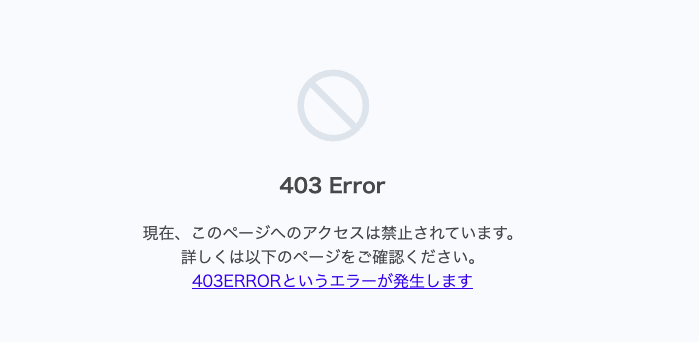
403 Forbiddenは、アクセス権限がない場合に表示されるエラーです。
WordPressのログイン画面で403が出る場合、
- サーバー側のアクセス制限
- WAF
- 海外IPアドレス制限
- IP制限
- セキュリティプラグイン
- .htaccessによる制限
などが原因として考えられます。
以前は社内からログインできていたのに、自宅や外出先からログインできない場合は、IP制限が関係している可能性があります。
社内ネットワークからアクセスできるか、別の回線で試すと状況を切り分けやすくなります。
サーバー管理画面に入れる場合は、WAFやアクセス制限、海外IP制限の設定を確認しましょう。
ただし、WAFやアクセス制限を無効化する場合は、一時的な確認に留め、原因確認後は必要に応じて再度有効化してください。
500 Internal Server Errorが表示される場合
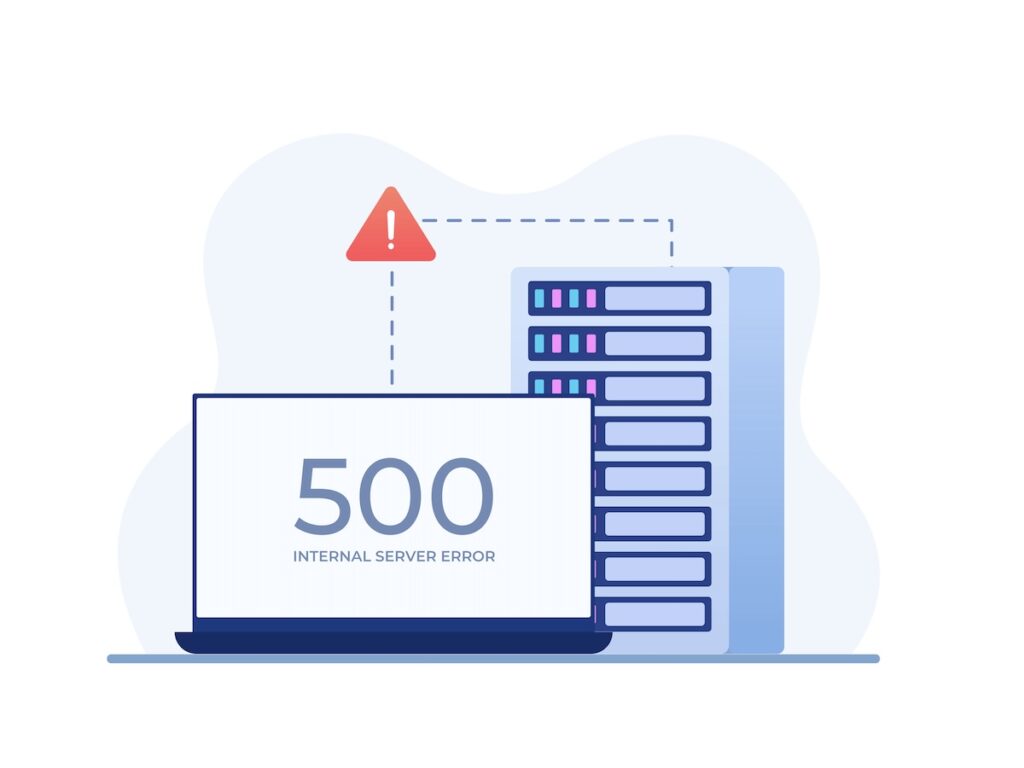
500 Internal Server Errorは、サーバー内部でエラーが発生しているときに表示されます。
WordPressでは、
- プラグインの不具合
- テーマの不具合
- .htaccessの記述ミス
- PHPバージョンの不一致
- WordPress本体の更新失敗
- サーバー側の一時的な障害
などが原因になることがあります。
直前にプラグイン更新、テーマ編集、PHPバージョン変更、WordPress本体の更新などを行っていないか確認しましょう。
直前に更新したプラグインやテーマがある場合は、それが原因になっている可能性があります。
500エラーはサイト全体に影響していることも多いため、原因が分からないまま複数の設定を変更するのは避けた方が安全です。
サーバーログを確認できない場合や、どの作業が原因か分からない場合は、専門家へ相談しましょう。
データベース接続確立エラーが表示される場合
「データベース接続確立エラー」と表示される場合、WordPressがデータベースに接続できていない状態です。この場合、ログイン画面だけでなく、サイト全体が表示されないこともあります。
考えられる原因は、
- データベース情報の誤り
- サーバー側のデータベース障害
- wp-config.phpの設定不備
- サーバー契約やデータベース容量の問題
などです。
まずは、サーバー会社の障害情報やメンテナンス情報を確認しましょう。
サーバー側で一時的な障害が起きている場合、自社でWordPressを操作しても解決しないことがあります。
サーバー側に問題がなさそうな場合は、wp-config.php内のデータベース情報や、データベースの状態を確認する必要があります。
ただし、この作業はサイト全体に影響するため、社内で判断が難しい場合は無理に変更せず、専門家やサーバー会社へ相談しましょう。
画面が真っ白になる場合
ログイン画面や管理画面が真っ白になる場合、PHPエラーが起きている可能性があります。
よくある原因は、
- プラグイン同士の競合
- テーマの不具合
- functions.phpの記述ミス
- PHPバージョンの変更
- WordPress本体とプラグインの互換性問題
などです。
まずは、直前に行った作業を確認しましょう。
プラグインを更新した直後であれば、そのプラグインが原因になっている可能性があります。
テーマを編集した直後であれば、編集箇所の記述ミスを疑います。
画面が真っ白な状態では、管理画面から操作できないこともあります。
その場合、サーバーのファイルマネージャーやFTPでの作業が必要になることがあるため、操作に不安がある場合は無理にファイルを変更しない方が安全です。
「Cookieがブロックされています」と表示される場合
WordPressのログイン画面で、「Cookieがブロックされています」といったメッセージが表示されることがあります。この場合は、ブラウザのCookie設定やキャッシュが原因になっている可能性があります。
まずは、別ブラウザやシークレットモードで確認し、必要に応じてCookieとキャッシュを削除しましょう。
また、ブラウザ側でCookieが無効になっていないかも確認します。
それでも解決しない場合は、WordPress本体、プラグイン、サーバー設定など別の原因も考えられます。
特に、セキュリティプラグインやキャッシュ系プラグインを使用している場合は、それらの設定が影響している可能性もあります。
プラグイン・テーマ・PHP・サーバー設定が原因の場合の確認ポイント
基本確認やエラー別の確認をしてもログインできない場合は、WordPress内部やサーバー側に原因があるかもしれません。
ここから先は、操作を誤るとサイト全体に影響する可能性があります。
作業する場合は、必ずバックアップを取り、変更前の状態に戻せるようにしてから進めましょう。
SiteGuardなどでログインURLや管理画面が制限されている
SiteGuardなどのセキュリティプラグインでは、ログインURLの変更だけでなく、管理画面へのアクセス制限やログイン制限が設定されている場合があります。
たとえば、
- 画像認証
- ログインロック
- 管理ページアクセス制限
- ログインURL変更
- フェールワンス
- IPアドレス制限
などです。
これらの設定が原因で、正しいログイン情報を入力しても入れないことがあります。
特に、ログインURLを忘れた場合や、管理画面へのアクセス制限が有効になっている場合は、サーバー上のファイルを操作して一時的にプラグインを無効化する必要が出ることもあります。
ただし、セキュリティプラグインを無効化すると、一時的に防御設定が外れる可能性があります。
原因確認後は、必要なセキュリティ設定を見直しましょう。
プラグイン更新後にログインできなくなった
プラグインを更新した直後にログインできなくなった場合、そのプラグインが原因でエラーを起こしている可能性があります。
この場合、サーバーのファイルマネージャーやFTPから、対象プラグインのフォルダ名を変更することで、一時的に無効化できる場合があります。
たとえば、「siteguard」のフォルダ名を変更する場合、「siteguard_change」のように変更します。


これにより、WordPressがそのプラグインを読み込まなくなります。
ログインできるようになった場合は、そのプラグインが原因である可能性があります。
ただし、プラグインを無効化すると、問い合わせフォーム、予約機能、SEO設定、セキュリティ機能など、サイトの重要な機能が一時的に停止する場合があるため、影響範囲を確認しながら慎重に行いましょう。
テーマの不具合で管理画面が表示されない
テーマの不具合によって、管理画面やログイン画面が正常に表示されないこともあります。
特に、テーマ更新、子テーマ編集、functions.php編集、テーマファイルへのコード追加、PHPバージョン変更の直後は注意が必要です。
テーマが原因の場合、サーバー上で現在使用しているテーマフォルダの名前を変更することで、別のテーマに切り替わり、管理画面に入れるようになる場合があります。
ただし、テーマを変更するとサイトのデザインや表示に大きく影響することがあります。
公開中のページの見た目が崩れる可能性があるため、安易にテーマを変更するのは避けた方が安全です。
PHPバージョンの変更・不一致が影響している
WordPressはPHPというプログラムで動いています。
サーバー側でPHPバージョンを変更したあとにログインできなくなった場合、使用中のテーマやプラグインが新しいPHPバージョンに対応していない可能性があります。
古いテーマやプラグインを使っているサイトでは、PHPバージョンの変更によってエラーが発生することがあります。
この場合、PHPバージョンを元に戻すことで一時的に復旧する場合もあります。
ただし、PHPバージョンをむやみに変更すると、新しい不具合が起きることもあります。
また、古いPHPバージョンを使い続けることはセキュリティ上のリスクもあります。
復旧後は、WordPress本体、テーマ、プラグインを含めて更新方針を見直しましょう。
自分で対応する前に注意すべきこと
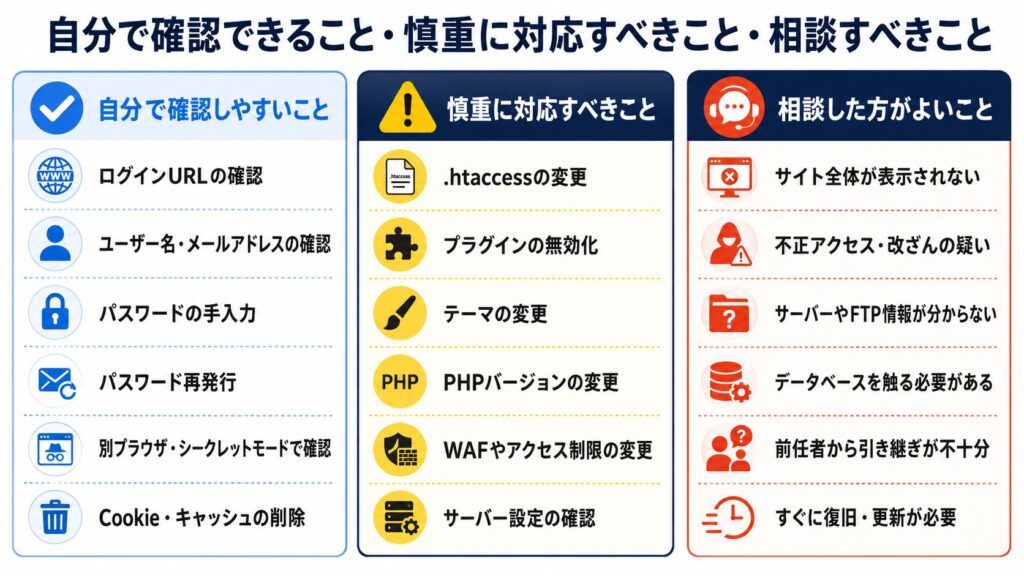
WordPressにログインできないと焦ってしまいますが、やみくもに操作すると状況が悪化することがあります。
特に法人サイトの場合、ホームページが表示されなくなったり、問い合わせフォームが止まったり、復旧に時間がかかったりする可能性があります。
いきなりWordPressを再インストールしない
ログインできないからといって、WordPressを再インストールするのは避けましょう。
再インストールの方法を誤ると、既存のデータ、画像、テーマ、プラグイン、設定に影響する可能性があります。
会社のホームページには、固定ページ、ブログ記事、お知らせ、お問い合わせフォーム、SEO設定、画像データ、アクセス解析タグ、広告計測タグなどが含まれています。
ログインできない原因がURLやパスワード、プラグイン設定だけであれば、再インストールは不要です。
.htaccessを削除せず、必ずバックアップを取る
.htaccessは、サーバー上の重要な設定ファイルです。
WordPressのパーマリンク設定、リダイレクト、アクセス制限、セキュリティ設定などに関係している場合があります。
ログイントラブルの原因が.htaccessにあることもありますが、いきなり削除するのは危険です。
作業する場合は、現在の.htaccessをダウンロードしてバックアップし、ファイル名を変更して一時的に無効化するなど、元に戻せる状態で進めましょう。
会社のホームページでは、.htaccessにリダイレクト設定やセキュリティ設定が入っていることもあります。
安易に削除すると、ページの表示やSEOに影響する可能性があります。
phpMyAdminの編集は最終手段にする
WordPressのユーザー情報はデータベースに保存されています。
そのため、phpMyAdminからデータベースを直接編集すれば、管理者情報やパスワードを変更できる場合があります。
ただし、これは最終手段です。phpMyAdminで誤った操作をすると、ログインできないだけでなく、サイト全体が正常に動かなくなる可能性があります。
テーブルの削除、値の誤変更、文字コードの変更、データベースのインポート・エクスポート、SQLの実行などは慎重に行う必要があります。
phpMyAdminを使った作業に慣れていない場合は、無理に操作しない方が安全です。
法人サイトでは社内・制作会社・サーバー契約者に確認する
会社のホームページの場合、自分だけで判断して操作する前に、関係者へ確認した方がよいケースがあります。
前任のWeb担当者、社内の管理者、制作会社、保守会社、サーバー契約者、ドメイン管理者、広告運用担当者、アクセス解析を管理している担当者などに確認しましょう。
WordPressの管理画面に入れないだけだと思っていても、実際にはサーバー、ドメイン、メール、広告計測、SEO設定などが関係している場合があります。
特に、サーバー上のファイルやデータベースを触る場合は、事前確認をしてから進めることが大切です。
自力で解決できない場合に専門家へ相談すべきケース
ここまでの基本確認で解決しない場合は、無理に作業を続けず、専門家に相談した方がよいケースがあります。
特に会社のホームページでは、復旧までの時間や操作ミスによる影響も考える必要があります。
サーバーやFTPのログイン情報が分からない
WordPress管理画面に入れない場合、サーバー管理画面やFTPから確認が必要になることがあります。
しかし、サーバーやFTPのログイン情報が分からない場合、自力での対応は難しくなります。
この場合は、サーバー契約者、サーバー会社名、契約時のメール、制作会社からの納品資料、社内の管理台帳、ドメイン管理情報などを確認しましょう。
サーバー情報が分からない状態で無理に進めるよりも、管理情報を整理することが先です。
.htaccessやデータベースを触る必要がある
ログイントラブルの原因によっては、.htaccessやデータベースを確認する必要があります。
ただし、これらはWordPressの動作に深く関わる部分です。ファイルやデータベースの操作に慣れていない場合は、専門家に相談した方が安全です。
ログインできないだけでなく、サイトも表示されない
WordPressにログインできないだけでなく、公開中のホームページも表示されない場合は、緊急度が高い状態です。
この場合、サーバー障害、WordPress本体のエラー、プラグイン・テーマの不具合、データベース接続エラー、PHPエラー、.htaccessの不具合などが考えられます。
会社のホームページが表示されない状態が続くと、問い合わせ、採用、資料請求、広告流入などに影響します。
この場合は、自力で長時間調べるよりも、早めに専門家へ相談した方がよいでしょう。
不正アクセスや改ざんの可能性がある
ログインできない原因が、不正アクセスや改ざんである可能性もあります。
たとえば、管理者パスワードが勝手に変わっている、見覚えのない管理者ユーザーが追加されている、サイトに不審な表示が出ている、セキュリティ警告が表示される、サーバー会社から警告メールが届いている、といった場合です。
この場合、単にログインを復旧するだけでなく、改ざん箇所の確認、不要なユーザーの削除、プラグイン・テーマの点検、パスワード変更、バックアップ確認などが必要です。
不正アクセスの可能性がある場合は、早めに専門家へ相談してください。
業務上すぐに更新・復旧が必要
「今日中にお知らせを更新したい」
「採用情報を修正したい」
「広告LPの内容を直したい」
など、業務上すぐに対応が必要な場合は、時間も重要です。
自力で何時間も調べている間に、機会損失が発生することもあります。
広告を配信中のサイト、問い合わせ獲得用のサイト、採用サイト、キャンペーンページ、ECサイト、予約受付サイトなどは、早めに相談した方がよいでしょう。
前任者から引き継いだWordPressの管理状況が不明
会社のホームページでは、前任者や制作会社から十分に管理情報が引き継がれていないことがあります。
WordPressの管理者、サーバー契約者、ドメイン管理会社、セキュリティプラグインの設定内容、バックアップの有無、保守契約の有無などが分からない場合は、ログイントラブルの復旧だけでなく、今後の管理体制そのものを見直す必要があります。
ログインできない問題をきっかけに、WordPressの管理情報を整理しておくことをおすすめします。
相談前に整理しておくとよい情報
WordPressにログインできない状態で専門家や制作会社に相談する場合、事前に情報を整理しておくと、原因の切り分けがスムーズになります。
すべて分からなくても問題ありませんが、分かる範囲でまとめておくとよいでしょう。
相談前に整理する情報一覧
| 整理する情報 | 具体例 |
|---|---|
| サイト情報 | サイトURL、ログインしようとしたURL |
| エラー状況 | 表示されるエラー文、スクリーンショット、白い画面、セキュリティ警告 |
| 発生時期 | いつからログインできないか、最後にログインできた時期 |
| 直前の作業 | プラグイン更新、テーマ編集、PHP変更、サーバー設定変更 |
| 利用環境 | 利用しているサーバー、ブラウザ、端末、回線 |
| 管理情報 | WordPress管理者アカウント、サーバー管理画面、FTP、ドメイン管理情報 |
| 関係者情報 | 前任者、制作会社、保守会社、サーバー契約者 |
特に、表示されるエラー文やスクリーンショット、直前に行った作業は原因の切り分けに役立ちます。
また、ログインしようとしたURLも重要です。
通常のwp-adminやwp-login.phpなのか、セキュリティ対策で変更されたURLなのかによって、確認すべき内容が変わります。
サーバーやFTPの情報が分からない場合でも、サーバー会社名や契約時のメール、制作会社からの納品資料などがあれば、調査の手がかりになります。
\ WordPressの保守・管理を見直したい企業様へ /
トラブルが起きる前に、管理体制を整えませんか?
ログイン情報、サーバー・ドメイン管理、プラグイン更新、バックアップ体制など、
WordPressサイトを安全に運用するための管理体制を確認します。
WordPressにログインできないトラブルを防ぐための対策
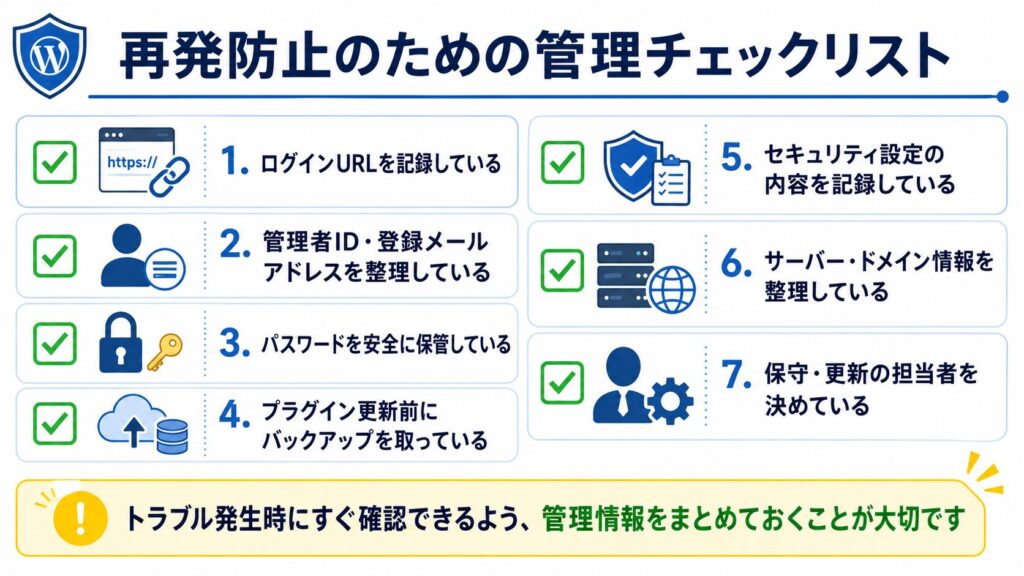
ログイントラブルが解決したら、再発防止も行いましょう。
会社のホームページでは、「ログインできるようになったから終わり」ではなく、今後も安全に運用できる状態にしておくことが重要です。
ログインURL・管理者情報を安全に保管する
WordPressのログインURL、管理者ID、登録メールアドレスは、安全な場所に保管しましょう。
Excelや紙にそのままパスワードを書くのは避けた方が安全です。社内で管理する場合は、パスワード管理ツールを使う、閲覧権限を限定する、退職者が出たらパスワードを変更するなどのルールを決めておきましょう。
管理者権限を必要以上に増やさない
WordPressには、管理者、編集者、投稿者などの権限があります。
すべての担当者に管理者権限を付与すると、誤操作やセキュリティリスクが高くなります。
ブログ記事の投稿だけを行う担当者であれば、管理者権限ではなく編集者権限で十分な場合があります。
必要な人に、必要な範囲の権限だけを付与することが大切です。
プラグイン更新前にバックアップを取る
WordPressのプラグイン更新は重要ですが、更新によって不具合が起きることもあります。
特に、セキュリティプラグイン、フォームプラグイン、ページビルダー、SEOプラグイン、キャッシュ系プラグイン、ECサイト用プラグインなどを更新する前は注意が必要です。
更新前にバックアップを取っておけば、不具合が起きた場合でも復旧しやすくなります。
セキュリティプラグインの設定内容を記録する
ログインURL変更やアクセス制限などの設定を行っている場合は、その内容を記録しておきましょう。
- 変更後のログインURL
- 管理画面アクセス制限の有無
- ログインロック設定
- 画像認証の設定
- IP制限の設定
- WAFの状態
- 設定変更日
- 設定した担当者
などを残しておくと、トラブル時に確認しやすくなります。
セキュリティを高めることは重要ですが、管理情報が分からなくなると運用上のトラブルにつながります。
サーバー・ドメイン・WordPressの管理情報を整理する
WordPressサイトを安定して運用するには、WordPressのログイン情報だけでなく、サーバーやドメインの管理情報も整理しておく必要があります。
- サーバー会社
- サーバー契約者
- サーバー管理画面のログイン情報
- ドメイン管理会社
- ドメインの更新期限
- SSL証明書の状態
- WordPress管理者
- バックアップ方法
- 保守担当者
などは、社内で把握しておきましょう。
これらが整理されていないと、ログイントラブルだけでなく、サーバー更新、ドメイン更新、メール設定、サイト移管などの場面でも問題が起きやすくなります。
保守・更新体制を決めておく
WordPressは、公開して終わりではありません。
本体、テーマ、プラグイン、PHP、セキュリティ設定などを定期的に確認する必要があります。
社内で対応する場合は、誰が、どのタイミングで、どこまで作業するのかを決めておきましょう。
社内で対応が難しい場合は、WordPressの保守や更新を外部に依頼する方法もあります。
特に、ホームページから問い合わせや採用応募を獲得している場合、管理画面に入れない状態や不具合を放置することは機会損失につながります。
まとめ|WordPressにログインできないときは、原因を切り分けて安全に対応しましょう
WordPressにログインできない原因は、ログインURLやパスワードの間違いのような基本的なものから、プラグイン、テーマ、.htaccess、PHP、サーバー設定、データベースに関わるものまでさまざまです。
まずは、ログインURL、ユーザー名・メールアドレス、パスワード、別ブラウザ、Cookie・キャッシュなど、リスクの低い項目から確認しましょう。
これらで解決しない場合は、表示されているエラー内容や、直前に行った作業をもとに原因を切り分けていくことが大切です。
一方で、.htaccess、phpMyAdmin、FTPでのファイル操作、PHPバージョンの変更などは、操作を誤るとサイト全体に影響する可能性があります。
特に会社のホームページでは、問い合わせや採用、広告流入に影響することもあるため、無理に作業を進めない判断も必要です。
自社サイトの管理画面に入れない、ログインURLや管理者情報が分からない、サーバーやFTPの情報が手元にない、エラーの原因を切り分けられないといった場合は、現在の状況を整理したうえでご相談ください。
ログインできない原因の確認から、管理画面の復旧、WordPressの保守・更新体制の見直しまで対応いたします。
\ WordPressの保守・管理を見直したい企業様へ /
トラブルが起きる前に、管理体制を整えませんか?
ログイン情報、サーバー・ドメイン管理、プラグイン更新、バックアップ体制など、
WordPressサイトを安全に運用するための管理体制を確認します。