
WordPressの保守は必要?中小企業が自社対応・外注を判断するポイントを解説
公開日: 2026年7月2日
更新日: 2026年8月29日
WordPressで作成したホームページは、公開して終わりではありません。
公開後も、WordPress本体、テーマ、プラグイン、サーバー環境、バックアップ、セキュリティなどを継続的に管理する必要があります。
ただ、WordPressの保守といっても、何をどこまで行えばよいのかは分かりにくいものです。
特に中小企業では、Web専任の担当者がいないケースが多くあります。
その場合、簡単な投稿更新はできても、プラグイン更新後の不具合、PHPバージョン変更、バックアップからの復旧、セキュリティ対応までは判断が難しくなります。
この記事では、WordPressの保守で行うべき作業、自社で対応できる範囲、外注を検討すべきケース、費用を見るときのポイントを解説します。
この記事でわかること
- WordPress保守で管理すべき主な範囲
- WordPress保守をしない場合に起こりやすいトラブル
- 自社で対応できる作業と外注した方がよい作業の違い
- WordPress保守の費用相場と料金差が出る理由
- 保守会社に依頼する前に確認すべきポイント
WordPressの保守とは?サイトを安全に運用するための管理業務
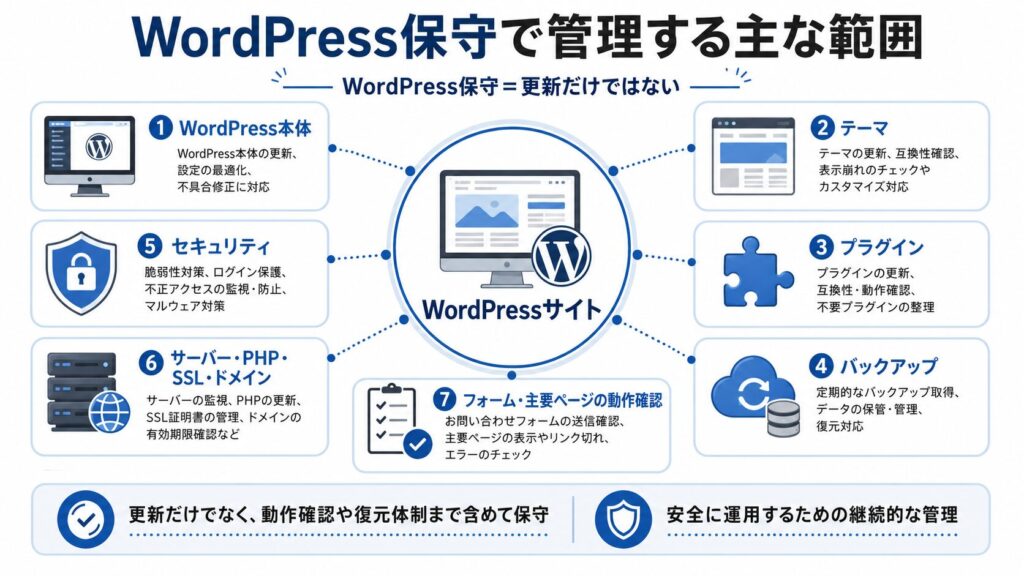
WordPressの保守とは、WordPressで作成したサイトを安全に、安定して使い続けるための管理業務です。
単に「記事を更新する」「お知らせを投稿する」という作業だけではありません。
WordPress本体、テーマ、プラグイン、サーバー環境、バックアップ、セキュリティ、フォームの動作など、サイトが正常に動き続けるための状態を確認し、必要に応じて対応することを指します。
WordPressの保守で管理する主な範囲
WordPressの保守で確認する範囲は、主に以下です。
| 管理項目 | 主な内容 |
|---|---|
| WordPress本体 | バージョン更新、不具合確認 |
| テーマ | 表示崩れ、互換性、更新対応 |
| プラグイン | 更新、不要プラグインの削除、競合確認 |
| バックアップ | ファイル・データベースの保存、復元確認 |
| セキュリティ | 管理者アカウント、ログイン制限、脆弱性対策 |
| サーバー環境 | PHP、データベース、SSL、ドメインの確認 |
| 動作確認 | 問い合わせフォーム、主要ページ、管理画面の確認 |
WordPressの保守というと、WordPress本体やプラグインの更新だけを保守と考えられてしまうことがよくあります。
しかし、実務上はそれだけでは不十分です。
たとえば、更新作業自体は管理画面から数クリックでできます。
しかし、更新後に問い合わせフォームが動かなくなったり、ページのレイアウトが崩れたり、管理画面に入れなくなったりすることがあります。
保守では、更新することだけでなく、更新後にサイトが正常に動いているかを確認する必要があります。
また、バックアップも「取っているつもり」では不十分です。
必要なときに復元できなければ、バックアップとして機能しません。
保守では、バックアップの保存先、取得頻度、復元方法まで確認しておくことが重要です。
保守・運用・改善の違い
WordPressの保守を考えるときは、「保守」「運用」「改善」を分けて考えると整理しやすくなります。
| 区分 | 目的 | 主な作業 |
|---|---|---|
| 保守 | 壊れない、止まらない、復旧できる状態を保つ | 更新、バックアップ、セキュリティ、動作確認 |
| 運用 | サイトの情報を最新に保つ | お知らせ投稿、画像差し替え、ページ修正 |
| 改善 | 問い合わせや集客成果を高める | 導線改善、SEO改善、アクセス解析、CVR改善 |
例を挙げると、
- WordPress本体やプラグインを安全に更新し、トラブル時に復旧できる状態を整える作業→「保守」
- お知らせを投稿する作業→「運用」
- 問い合わせボタンの位置を変更して反応を改善する作業→「改善」
のようになります。
この違いを曖昧にしたまま依頼すると、
「保守契約をしているのにページ修正は別料金だった」
「毎月費用を払っているが改善提案はなかった」
といった認識違いが起きます。
保守を依頼する場合は、まず「サイトを安全に維持するための作業」と「日々の更新作業」と「成果を高める改善作業」を分けて、どこまで依頼したいのかを整理しましょう。
WordPressの保守が必要な理由|放置すると起こりやすいトラブル
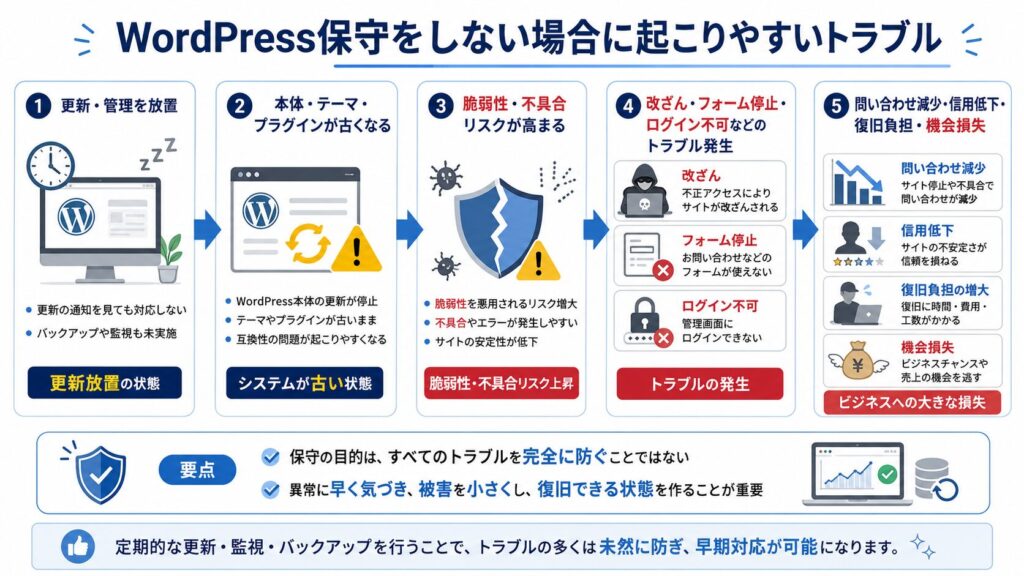
WordPressの保守が必要な理由は、サイトを常に最新にするためだけではありません。
実務上は、トラブルが起きたときに被害を小さくし、できるだけ早く復旧できる状態を作るためです。
サイトが表示されない、フォームが送信できない、管理画面に入れないといったトラブルは、機会損失につながりかねないため、こういった損失を防ぐためでもあります。
更新放置によるセキュリティリスク
WordPressは多くの企業サイトで使われているCMSです。
利用者が多い分、WordPress本体、テーマ、プラグインの脆弱性が見つかることもあります。
脆弱性とは、外部から攻撃されたり、不正な操作をされたりする原因になり得る弱点のことです。
WordPress本体だけでなく、プラグインやテーマにも脆弱性が見つかる場合があります。
更新を長期間放置すると、以下のようなリスクが高まります。
- サイトが改ざんされる
- 不正なページを作られる
- 問い合わせフォームが悪用される
- 管理画面に不正ログインされる
- 検索結果に不審なページが表示される
- サーバー会社から利用停止の連絡が来る
ここで注意したいのは、「WordPressだから危険」ということではありません。
危険なのは、更新状況、管理者アカウント、プラグイン、サーバー環境などを把握しないまま放置している状態です。
WordPressの脆弱性や企業サイトで起きやすいリスクについては、以下の記事でも詳しく解説しています。
関連記事
バックアップ・復旧体制がない場合のリスク
保守で特に重要なのが、バックアップと復旧体制です。
バックアップとは、サイトのデータを別の場所に保存しておくことです。WordPressの場合、主に以下の2つを保存する必要があります。
- 画像、テーマ、プラグインなどのファイル
- 投稿、固定ページ、設定情報などが入ったデータベース
どちらか一方だけでは、完全に復旧できない場合があります。
よくある失敗は、「バックアッププラグインを入れているから大丈夫」と思っていたものの、実際には保存先がサーバー内だけだったり、復元方法を誰も確認していなかったりするケースです。
サーバー内だけにバックアップがある場合、サーバートラブルや不正アクセスの影響でバックアップごと使えなくなることがあります。
また、バックアップファイルがあっても、復元手順が分からなければ、緊急時に対応できません。
保守では、次の状態を目指す必要があります。
| 状態 | 判断 |
|---|---|
| バックアップの有無が分からない | 要確認 |
| バックアップはあるが復元方法が分からない | 注意が必要 |
| ファイルとデータベースを定期保存している | 最低限の体制あり |
| 復元手順まで確認している | 比較的安全 |
| トラブル時の対応者が決まっている | 企業サイトとして望ましい |
企業サイトの場合、バックアップは「取っているか」だけでなく、
「実際に戻せるか」
「誰が戻すか」
「どの時点まで戻せるか」
まで確認しておくべきです。
問い合わせや売上機会を失うリスク
WordPressの保守をしないリスクは、セキュリティだけではありません。
問い合わせや売上機会を失うこともあります。
たとえば、以下のようなトラブルです。
- 問い合わせフォームが送信できない
- フォーム送信後の通知メールが届かない
- スマートフォンでページが崩れている
- SSLの期限切れで警告が表示される
- 管理画面に入れず、お知らせを更新できない
- 採用ページの応募フォームが止まっている
- 表示速度が極端に遅くなっている
こうした不具合は、起きてもすぐに気づけないことがあります。
アクセス解析やフォーム送信テストを定期的に行っていない場合、「問い合わせが少ない」と思っていたら、実はフォームが正常に動いていなかったというケースもあります。
WordPressにログインできない、管理画面に入れないといったトラブルについては、以下の記事でも症状別に解説しています。
関連記事
保守の目的は、すべてのトラブルを完全に防ぐことではありません。異常に早く気づき、被害を小さくし、復旧できる状態を作ることです。
WordPressの保守で最低限やるべき作業
WordPressの保守では、何をどの頻度で確認するかを決めておく必要があります。
すべてを毎日細かく確認する必要はありませんが、企業サイトとして最低限見ておくべき項目はあります。
特に、問い合わせ獲得、採用、EC、予約などに使っているサイトでは、保守対象を曖昧にしたまま運用するのは危険です。
本体・テーマ・プラグインの更新
WordPress本体、テーマ、プラグインは、定期的に更新する必要があります。
更新には、不具合修正、機能改善、セキュリティ対応などが含まれます。
ただし、更新は「通知が出たらすぐ全部押す」だけでは不十分です。
特に、以下のようなサイトでは注意が必要です。
- 独自カスタマイズが多い
- 古いテーマを使っている
- 長期間更新していない
- プラグインの数が多い
- 問い合わせフォームや予約機能がある
- EC機能や会員機能がある
更新前には、最低限バックアップを取るべきです。
可能であれば、更新後に主要ページ、問い合わせフォーム、管理画面、スマートフォン表示を確認します。
小規模な会社サイトであっても、更新後にトップページだけを見て終わりにするのは不十分です。
問い合わせフォーム、サービスページ、採用ページなど、成果に関わるページを優先して確認しましょう。
バックアップと復元確認
バックアップは、WordPress保守の中でも優先度が高い項目です。
理想は、ファイルとデータベースの両方を定期的に保存し、サーバー外にもバックアップを保管しておくことです。
サーバー内だけに保存していると、サーバー障害や不正アクセス時にバックアップも影響を受ける可能性があります。
確認すべき項目は以下です。
| 確認項目 | 見るべきポイント |
|---|---|
| 取得対象 | ファイルとデータベースの両方を保存しているか |
| 取得頻度 | 更新頻度に合っているか |
| 保存先 | サーバー外にも保存しているか |
| 保存期間 | 何世代分残しているか |
| 復元方法 | 誰が、どの手順で戻せるか |
| 復元テスト | 実際に戻せることを確認したことがあるか |
更新頻度が低いコーポレートサイトであれば、毎日バックアップが必須とは限りません。
一方、ECサイト、予約サイト、会員サイト等、頻繁に問い合わせが入るサイトでは、バックアップ頻度を高める必要があります。
判断基準は、「どの時点までデータが戻れば業務上許容できるか」です。
1週間前の状態に戻ればよいサイトと、1日前の注文データが失われると困るサイトでは、必要な保守レベルが異なります。
セキュリティ・アカウント管理
WordPressの保守では、管理者アカウントの管理も重要です。
特に中小企業のサイトでは、以下のような状態が起きがちです。
- 退職者のアカウントが残っている
- 制作会社のアカウントが残ったままになっている
- 使っていない管理者アカウントが複数ある
- 複数人で同じIDとパスワードを使っている
- パスワードが長期間変更されていない
- 管理者権限が必要以上に付与されている
この状態では、誰が何を変更したのか把握しにくくなります。
また、退職者や外部関係者のアカウントが残っていると、意図しないアクセスリスクにもつながります。
管理者権限は、必要な人にだけ付与します。記事投稿だけを行う担当者であれば、管理者権限ではなく編集者権限で足りる場合があります。
セキュリティ対策というと、専用プラグインの導入を考えがちですが、まずはアカウント整理、パスワード管理、不要プラグインの削除、ログイン情報の管理を見直すことが現実的です。
サーバー・PHP・SSL・ドメインの確認
WordPressの保守では、管理画面の中だけを見ていても不十分です。
サイトはサーバー上で動いているため、サーバー環境も確認対象になります。
WordPress公式では、快適かつ安全に運用するための推奨環境として、PHPやデータベース、HTTPS対応などを示しています。
古いPHPやデータベース環境でも動作する場合はありますが、すでにサポートが終了している環境ではセキュリティリスクが高まるため、サーバー環境も保守対象として確認する必要があります。
参考:WordPress公式「Requirements」、PHP公式「Supported Versions」
特に確認すべき項目は以下です。
- PHPのバージョン
- データベースのバージョン
- SSLの有効期限
- ドメインの更新期限
- サーバー契約の更新状況
- サーバー会社からの重要なお知らせ
- WAFやアクセス制限の設定
PHPとは、WordPressを動かすために使われているプログラム言語です。
PHPバージョンが古いと、セキュリティ上の問題や、WordPress・プラグインとの互換性問題が起きることがあります。
ただし、PHPは安易に更新すればよいわけではありません。
古いテーマやプラグインを使っている場合、PHPを上げたことでエラーが出ることもあります。
PHPを変更する前には、現在のテーマ・プラグインの状態、バックアップ、復旧方法を確認しておくべきです。
また、ドメインやSSLの期限切れは、WordPress管理画面だけを見ていても気づきにくい項目です。
ドメインが失効すると、サイトやメールに影響することがあります。SSLが切れると、ブラウザで警告が表示され、ユーザーに不安感を与えます。
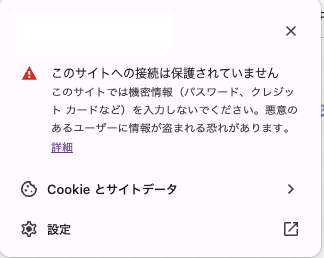
サーバー、ドメイン、SSLの管理者が誰なのか分からない場合は、早めに契約情報を整理しておきましょう。
フォーム・表示・主要ページの動作確認
サイトが表示されているかだけでなく、事業上重要な機能が動いているかを確認する必要があります。
優先して確認すべき箇所は以下です。
- 問い合わせフォーム
- 資料請求フォーム
- 採用応募フォーム
- 予約フォーム
- ECのカート・購入導線
- トップページ
- サービスページ
- 料金ページ
- スマートフォン表示
- サンクスページ
- 自動返信メール・通知メール
特に問い合わせフォームは、定期的なテスト送信をおすすめします。
フォーム画面では正常に見えていても、通知メールが届いていない、自動返信が送られていない、迷惑メールに入っているということがあります。
企業サイトでは、フォーム不具合が数日続いても気づけないことがあります。
問い合わせが来ない原因を広告やSEOの問題だと思っていたら、実はフォームが止まっていたという状況は避けるべきです。
月1回でも主要フォームの送信テストを行うだけで、機会損失に気づきやすくなります。
ご紹介した各作業の確認頻度の目安は以下の通りです。
| 確認項目 | 確認頻度の目安 |
|---|---|
| WordPress本体・プラグインの更新確認 | 月1回以上 |
| バックアップの取得状況 | 月1回、更新前 |
| 問い合わせフォームの送信テスト | 月1回 |
| 管理者アカウントの整理 | 半年〜年1回 |
| PHP・SSL・ドメインの確認 | 半年〜年1回、サーバー会社から通知が来たとき |
確認頻度は、サイトの重要度や更新頻度によって変わります。問い合わせや売上に直結するサイトでは、更新確認やフォームテストの頻度を高めた方が安全です。
WordPressの保守は自社でできる?内製できる範囲と限界
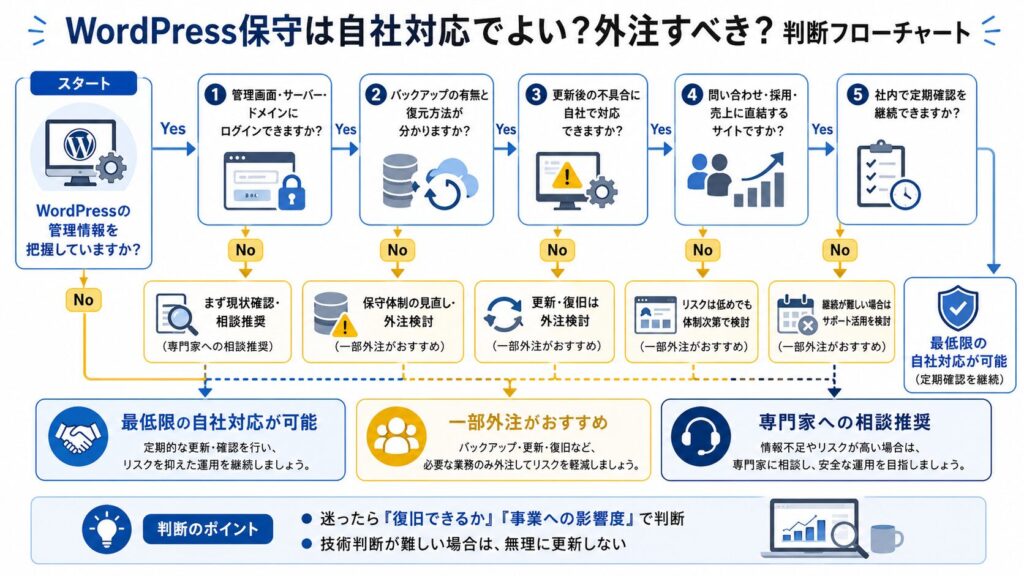
WordPressの保守は、すべてを外注しなければならないわけではありません。
サイトの規模や機能、社内の知識によっては、自社で対応できる範囲もあります。
ただし、自社対応でよい作業と、専門家に任せた方がよい作業は分けて考える必要があります。
判断を誤ると、軽微な更新のつもりがサイト全体の不具合につながることがあります。
自社で対応しやすい作業
自社で対応しやすいのは、比較的リスクが低く、管理画面内で完結する作業です。
たとえば、以下のような作業です。
| 作業 | 自社対応のしやすさ | 注意点 |
|---|---|---|
| お知らせ投稿 | 高い | 投稿前に表示確認する |
| 画像差し替え | 高い | サイズ・容量に注意する |
| 固定ページの軽微な文章修正 | 中 | レイアウト崩れを確認する |
| 問い合わせフォームのテスト送信 | 高い | 通知メールの到着まで確認する |
| 不要な下書き整理 | 高い | 公開中ページを誤って削除しない |
| 管理者情報の棚卸し | 中 | 権限変更は慎重に行う |
社内で対応する場合は、作業前後の確認を習慣化することが重要です。
例えば、
- 文章を直したら、公開ページで表示を確認する
- フォームを触ったら、実際に送信テストを行う
- 画像を差し替えたら、スマートフォンでも見え方を確認する
などが挙げられます。こうした基本確認だけでも、トラブルを減らすことができます。
一方で、担当者が複数いる場合は、誰がどの作業を行ったのか分かるようにしておく必要があります。
更新履歴や作業メモを残しておくと、不具合が起きたときに原因を追いやすくなります。
自社対応が危険になりやすい作業
次の作業は、自社対応に注意が必要です。
| 作業 | 危険になりやすい理由 |
|---|---|
| WordPress本体の大型更新 | テーマ・プラグインとの互換性問題が起きることがある |
| プラグインの一括更新 | どのプラグインが原因か切り分けにくくなる |
| PHPバージョン変更 | サイト全体がエラーになる場合がある |
| テーマファイル編集 | 表示崩れや管理画面エラーにつながる |
| .htaccess編集 | サイト全体が表示されなくなることがある |
| データベース編集 | 復旧が難しいトラブルにつながる |
| セキュリティプラグインの設定変更 | ログインできなくなる場合がある |
特に避けたいのは、バックアップを取らずに複数の変更を同時に行うことです。
プラグインをまとめて更新し、テーマも変更し、PHPも更新した場合、不具合が起きても原因を特定しにくくなります。
自社で対応する場合は、1つずつ変更し、その都度表示やフォームを確認することが基本です。
変更前の状態に戻せる準備がない場合は、無理に進めない方が安全です。
Web担当者不在の会社が確認すべきこと
Web担当者不在の会社では、「誰がWordPressを管理しているのか」が曖昧になりやすいです。
まず確認すべきことは、次の5つです。
| 確認項目 | 判断ポイント |
|---|---|
| 管理画面にログインできるか | 現在の管理者情報を把握しているか |
| サーバー管理画面に入れるか | サーバー契約者・ログイン情報が分かるか |
| ドメイン管理者が分かるか | 更新期限や管理会社を把握しているか |
| バックアップがあるか | 取得先・頻度・復元方法が分かるか |
| トラブル時の相談先があるか | すぐに対応できる外部先があるか |
この5つが分からない状態で、WordPress本体やプラグインの更新を進めるのは危険です。
もし更新後にログインできなくなったり、サイトが表示されなくなったりした場合、復旧の入口がなくなる可能性があります。
Web担当者がいない会社では、まず保守作業そのものよりも、管理情報の整理から始めるべきです。
管理画面、サーバー、ドメイン、SSL、バックアップ、制作会社との契約状況を一覧化するだけでも、保守体制は大きく改善します。
WordPressの保守を外注した方がよいケース
WordPressの保守は、サイトの重要度が高いほど外注を検討する価値があります。
自社で対応できる範囲がある一方で、事業に影響するサイトや、技術的な判断が必要なサイトでは、専門家に任せた方が安全です。
外注すべきかどうかは、費用だけでなく、トラブル時の影響度で判断します。
問い合わせ・採用・売上に直結するサイト
問い合わせ獲得、採用応募、資料請求、予約、購入などに使っているサイトは、保守の優先度が高くなります。
たとえば、以下のようなサイトです。
- ホームページ経由の問い合わせがある
- 採用応募フォームを設置している
- 資料請求や無料相談フォームがある
- 広告のリンク先として使っている
- SEO記事からサービスページへ誘導している
- 営業資料や名刺にURLを掲載している
このようなサイトでトラブルが起きると、単なる表示不具合では済みません。
問い合わせ機会、採用応募、広告費、営業活動に影響します。
自社で対応できる担当者がいて、バックアップや復旧手順も整っている場合は内製でも対応可能です。
しかし、担当者が兼任で、技術的な切り分けが難しい場合は、最低限の保守契約を検討した方がよいでしょう。
EC・予約・会員機能などがあるサイト
ECサイト、予約サイト、会員サイトは、一般的なコーポレートサイトよりも保守の難易度が高くなります。
理由は、表示だけでなく、以下のような処理が関係するためです。
- 商品購入
- 決済
- 注文通知
- 在庫管理
- 予約受付
- 会員ログイン
- 顧客情報管理
- 自動返信メール
- 外部サービス連携
これらの機能があるサイトでは、プラグイン更新やPHP変更による影響が大きくなります。
トップページが表示されていても、決済ができない、予約が完了しない、通知メールが届かないというトラブルが起こる可能性があります。
ECや予約機能がある場合は、更新前にテスト環境で確認する、更新後に実際の導線を確認する、障害時の復旧手順を決めるといった対応が必要です。
自社でそこまで確認できない場合は、専門家に保守を依頼する方が現実的です。
長期間更新していない、または管理状況が分からないサイト
長期間更新していないWordPressサイトは、いきなり更新作業を進めるのではなく、まず現状確認が必要です。
以下に当てはまる場合は注意が必要です。
- 最後に更新した時期が分からない
- WordPress本体のバージョンが古い
- プラグイン更新通知が多数出ている
- 使っていないプラグインが残っている
- 制作会社との契約が終了している
- サーバーやドメインの管理者が分からない
- 管理者アカウントに退職者が含まれている
- バックアップの有無が分からない
この状態で一括更新すると、表示崩れやエラーが発生する可能性があります。
特に、古いテーマや古いプラグインを使っている場合、現在のWordPressやPHPと合わないことがあります。
長期間放置していたサイトでは、保守契約の前に、初回診断として現在の状態を確認する方が安全です。
診断で、更新すべき項目、削除すべきプラグイン、バックアップ状況、サーバー環境、リスクの高い箇所を整理してから、必要な保守範囲を決めます。
更新時の不具合に自社で対応できないサイト
WordPressの保守を自社で行う場合、更新できるかどうかだけでなく、不具合が起きたときに戻せるかが重要です。
次の状態であれば、外注を検討した方がよいです。
| 状態 | 外注検討の必要性 |
|---|---|
| 更新前にバックアップを取っていない | 高い |
| バックアップの復元方法が分からない | 高い |
| エラー表示の原因を切り分けられない | 高い |
| サーバー管理画面に入れない | 高い |
| FTPやファイル操作が分からない | 中〜高 |
| 問い合わせフォームが止まると困る | 高い |
| 担当者が退職すると管理できなくなる | 高い |
自社対応で最も危険なのは、「よく分からないが、とりあえず更新してみる」という進め方です。
何も起きなければ問題ありませんが、エラーが出たときに復旧できなければ、サイト停止が長引きます。
外注は、すべてを丸投げするためだけのものではありません。
自社でできる範囲は社内で対応し、更新・復旧・サーバー環境の確認などリスクが高い部分だけ専門家に任せる方法もあります。
\ WordPressの保守・管理を見直したい企業様へ /
トラブルが起きる前に、管理体制を整えませんか?
ログイン情報、サーバー・ドメイン管理、プラグイン更新、バックアップ体制など、
WordPressサイトを安全に運用するための管理体制を確認します。
WordPress保守の費用相場と、料金差が出るポイント
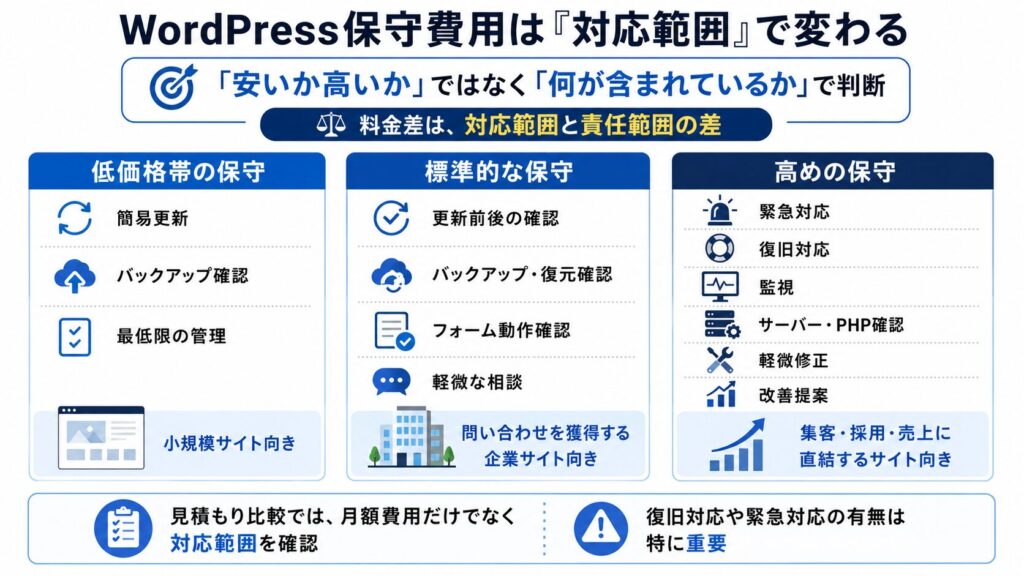
WordPress保守の費用は、月額数千円から数万円以上まで幅があります。
この差は、単に会社による価格差ではありません。
対応範囲、確認頻度、復旧対応の有無、緊急対応、サーバー管理、軽微修正、改善提案の有無によって変わります。
月額費用の目安
WordPress保守の費用は以下のように考えると整理しやすいです。
なお、WordPress保守の費用は、サイトの規模、機能、更新頻度、緊急対応の有無、復旧対応の範囲によって変わります。
以下は、一般的な中小企業サイトで比較検討する際の目安です。実際の費用は、保守範囲を確認したうえで判断してください。
| 月額費用の目安 | 含まれやすい内容 | 向いているサイト |
|---|---|---|
| 5,000円前後 | 簡易的な更新確認、バックアップ確認 | 小規模な会社案内サイト |
| 10,000〜30,000円程度 | 更新、バックアップ、動作確認、軽微な相談 | 問い合わせ獲得に使う企業サイト |
| 30,000〜50,000円以上 | 復旧対応、監視、緊急対応、軽微修正、改善提案 | 集客・採用・売上に直結するサイト |
| 50,000円以上 | 複雑な機能、EC、会員、予約、複数サイト管理 | 事業システムに近いサイト |
ただし、金額だけで判断するのは危険です。月額5,000円でも、必要な範囲が明確であれば十分な場合があります。
一方、月額30,000円でも、復旧対応やサーバー確認が含まれていなければ、自社の目的に合わないことがあります。
費用を見るときは、「安いか高いか」ではなく、「何が含まれているか」を確認しましょう。
安い保守と高い保守の違い
安い保守と高い保守の違いは、主に対応範囲と責任範囲にあります。
| 比較項目 | 安価な保守に多い内容 | 高めの保守に含まれやすい内容 |
|---|---|---|
| 更新対応 | 通知確認、簡易更新 | 更新前後の動作確認まで対応 |
| バックアップ | 取得のみ | 復元対応や保存先確認まで対応 |
| 障害対応 | 別料金 | 月額内または優先対応 |
| セキュリティ | 基本設定のみ | 監視、アカウント管理、脆弱性確認 |
| サーバー | 対象外の場合あり | PHP、SSL、ドメインも確認 |
| 修正作業 | 含まれない | 軽微修正込みの場合あり |
| レポート | なし、または簡易 | 作業報告、改善提案あり |
安い保守が悪いわけではありません。
名刺代わりの小規模サイトで、問い合わせフォームもほとんど使っていない場合は、最低限の更新とバックアップ確認で足りることもあります。
一方、ホームページから問い合わせを獲得している会社、採用応募を受け付けている会社、広告のリンク先として使っている会社では、更新だけの保守では不十分な場合があります。
トラブル時に誰が復旧するのか、フォームや主要ページまで確認してくれるのかを見て判断する必要があります。
見積もりで確認すべき対応範囲
WordPress保守の見積もりを確認するときは、金額だけでなく、以下を確認しましょう。
- WordPress本体・テーマ・プラグインの更新は含まれるか
- 更新前にバックアップを取るか
- 更新後にどこまで動作確認するか
- 不具合が出た場合の復旧対応は含まれるか
- バックアップの復元作業は月額内か別料金か
- サーバー、PHP、SSL、ドメインは確認対象か
- 問い合わせフォームのテスト送信は含まれるか
- 緊急時の対応時間は決まっているか
- 軽微修正は含まれるか
- レポートや改善提案はあるか
特に重要なのは、「不具合が起きたときにどうなるか」です。
更新作業だけが月額内で、復旧対応は別料金という契約もあります。
それ自体が悪いわけではありませんが、事前に把握しておかないと、トラブル時に想定外の費用や対応遅れが発生します。
見積もりを比較するときは、月額費用を横並びにするのではなく、対応範囲を表にして比較すると判断しやすくなります。
WordPress保守会社を選ぶときの確認ポイント
WordPressの保守を外注する場合は、料金だけで選ばないことが重要です。
保守会社によって、得意範囲や対応範囲は異なります。
WordPressの更新に強い会社、セキュリティに強い会社、制作や改修まで対応できる会社、Web改善まで相談できる会社などがあります。
自社に必要な保守内容を整理したうえで、契約前に確認すべきポイントを見ていきます。
更新前後の確認範囲
更新対応を依頼する場合は、「更新するかどうか」だけでなく、「更新前後に何を確認するか」を確認しましょう。
確認すべき質問例は以下です。
- 更新前にバックアップを取りますか
- 更新前に不具合リスクを確認しますか
- プラグインは一括更新ですか、個別更新ですか
- 更新後にどのページを確認しますか
- スマートフォン表示も確認しますか
- 問い合わせフォームの送信確認は含まれますか
- 更新後に不具合が出た場合は対応してもらえますか
更新作業だけであれば、自社でもできる場合があります。
保守会社に依頼する価値は、更新後の確認や不具合時の切り戻しまで含めて対応できる点にあります。
特に、独自カスタマイズが多いサイトや、プラグインを多く使っているサイトでは、更新前後の確認範囲が重要です。
バックアップと復旧対応の範囲
バックアップについては、取得の有無だけでなく、復旧対応まで確認します。
確認すべき質問は以下です。
- 何をバックアップしますか
- どの頻度でバックアップしますか
- 何世代分保存しますか
- 保存先はどこですか
- サーバー外にも保存しますか
- 復元作業は月額内ですか
- 復旧にかかる目安時間はありますか
- 復旧できないケースはありますか
バックアップを取っていても、復旧作業が別料金だったり、復元方法が明確でなかったりする場合があります。
契約前に、トラブル時の対応範囲を確認しておきましょう。
緊急時の連絡・対応体制
企業サイトでは、トラブル時の連絡体制も重要です。
以下を確認します。
- 連絡手段はメールのみか、電話やチャットも可能か
- 対応時間は平日のみか
- 夜間・休日対応はあるか
- 緊急対応は月額内か別料金か
- 一次返信の目安時間はあるか
- サイト停止時の優先対応はあるか
すべての会社に24時間対応が必要なわけではありません。小規模な会社案内サイトであれば、平日対応で十分な場合もあります。
一方、広告を出しているサイト、ECサイト、予約サイト、採用応募を受け付けているサイトでは、停止時間が長くなるほど損失が大きくなります。
自社サイトの重要度に合わせて、必要な対応体制を選びましょう。
サーバーやPHPまで見てもらえるか
WordPressの保守では、管理画面だけでなくサーバー環境も関係します。
契約前に、以下を確認しましょう。
- サーバー管理画面の確認は対象か
- PHPバージョンの確認は対象か
- PHP変更時の検証は可能か
- SSL期限の確認は対象か
- ドメイン更新期限の確認は対象か
- サーバー会社からの重要通知を見てもらえるか
- WAFやアクセス制限の設定確認は可能か
WordPress本体やプラグインだけを見ている保守では、サーバーやPHPが原因のトラブルに対応できない場合があります。
特に、古いサイトや制作から数年以上経っているサイトでは、サーバー環境の確認が重要です。
管理画面の更新通知だけでなく、土台となるサーバー環境まで見てもらえるかを確認してください。
軽微修正や改善提案の有無
保守会社によっては、軽微な修正や改善提案が含まれる場合があります。
たとえば、以下のような内容です。
- テキスト修正
- 画像差し替え
- バナー差し替え
- ボタン文言の変更
- 問い合わせ導線の改善提案
- 表示速度やSEOの簡易確認
- アクセス解析を見た改善提案
ここで注意したいのは、保守と改善は別物だということです。
保守契約に改善提案まで含まれる場合もありますが、含まれない場合もあります。
自社が求めているのが「安全に維持すること」なのか、「更新作業も任せたい」のか、「問い合わせを増やすための改善まで相談したい」のかによって、選ぶべき依頼先は変わります。
WordPressを安全に維持するだけでなく、サイト改善まで相談したい場合は、保守だけでなくWeb運用や改善支援に対応できる会社を選ぶとよいでしょう。
自社サイトの保守状況を確認するチェックリスト
ここまでの内容を踏まえて、自社サイトの保守状況を確認してみましょう。
すべてに完璧に対応できている必要はありません。ただし、「分からない」が多い場合は、WordPressの保守体制を見直す必要があります。
| チェック項目 | 問題ない状態 | 注意が必要な状態 |
|---|---|---|
| WordPress管理画面にログインできる | 現在の管理者情報を把握している | ログイン情報が不明、退職者名義 |
| WordPress本体の更新状況 | 定期的に確認している | 更新通知が長期間放置されている |
| プラグイン管理 | 使用中・不要を把握している | 使っていないプラグインが残っている |
| テーマ管理 | 使用テーマとカスタマイズ状況を把握している | 誰が編集したか分からない |
| バックアップ | ファイル・DBを定期保存している | 取得状況や保存先が不明 |
| 復元方法 | 戻し方と対応者が決まっている | バックアップはあるが戻せない |
| フォーム動作 | 定期的にテスト送信している | 問い合わせが正常に届くか不明 |
| サーバー管理 | 契約者・ログイン情報を把握している | 管理会社や契約者が不明 |
| PHP・SSL・ドメイン | 期限や環境を確認している | サーバー会社からの通知を見ていない |
| トラブル時の相談先 | 連絡先と対応範囲が決まっている | 問題が起きてから探す状態 |
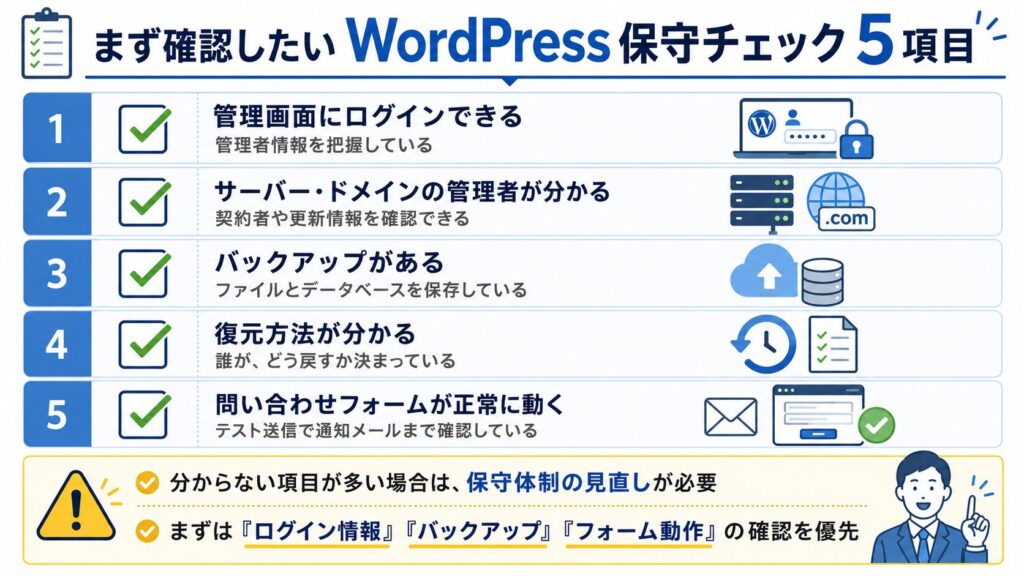
すべてを一度に確認するのが難しい場合は、まず以下の5つを優先してください。
- WordPress管理画面にログインできるか
- サーバー・ドメインの管理者が分かるか
- バックアップが取得されているか
- 復元方法が分かるか
- 問い合わせフォームが正常に送信できるか
WordPress本体やプラグインの更新も重要ですが、管理情報やバックアップが不明な状態で更新だけ進めるのは危険です。
まずは、現在の状態を把握し、トラブル時に戻せる体制があるかを確認しましょう。
「更新通知が多く出ている」
「管理者が退職者のまま」
「サーバーやドメインの契約情報が分からない」
「問い合わせフォームのテストをしたことがない」
といった状態であれば、早めに保守体制を見直した方がよいでしょう。
まとめ|WordPressの保守は、自社対応と外注の境界線を決めることが重要
WordPressの保守は、WordPress本体やプラグインを更新するだけの作業ではありません。
サイトを安全に運用し、トラブル時に復旧できる状態を作るための管理業務です。
特に中小企業のサイトでは、Web担当者が不在のまま、管理画面、サーバー、ドメイン、バックアップ、フォーム動作の管理が曖昧になっていることがあります。
その状態で更新作業だけを進めると、不具合が起きたときに対応できなくなる可能性があります。
「自社サイトにどこまでの保守が必要か分からない」
「更新通知が溜まっているが触るのが不安」
「バックアップや復旧体制が分からない」
という場合は、いきなり月額契約を決めるのではなく、まず現在の状態を確認することをおすすめします。
現在のWordPressサイトの管理状況を整理すれば、自社で対応できること、外注した方がよいこと、今すぐ対応すべきことが明確になります。
自社だけで判断が難しい場合は、専門家に一度サイトの状態を見てもらい、必要な保守範囲を確認するとよいでしょう。
専門家に相談する場合は、WordPress本体やプラグインの更新状況、バックアップの有無、復元方法、サーバー・ドメイン管理、問い合わせフォームの動作状況などを確認してもらうと、自社で対応できる範囲と外注した方がよい範囲を整理しやすくなります。
\ WordPressの保守・管理を見直したい企業様へ /
トラブルが起きる前に、管理体制を整えませんか?
ログイン情報、サーバー・ドメイン管理、プラグイン更新、バックアップ体制など、
WordPressサイトを安全に運用するための管理体制を確認します。