
GA4レポートの見方|中小企業がホームページ改善で見るべき指標と分析手順を解説
公開日: 2026年7月10日
更新日: 2026年8月29日
GA4を導入していても、「どの数字を見ればよいのかわからない」「レポートを見ても、次に何を直せばよいのかわからない」と感じる企業は少なくありません。
ホームページ運用では、アクセス数や表示回数を確認するだけでは不十分です。
大切なのは、どのページから流入しているのか、問い合わせに近い行動が起きているのか、どこで離脱しているのかを見て、改善すべき箇所を判断することです。
GA4は、ホームページの状態を把握するための便利なツールですが、数字を見るだけで成果が上がるわけではありません。
この記事では、中小企業の経営者やWeb担当者向けに、GA4レポートの基本的な見方と、ホームページ改善に活かすための分析手順を解説します。
この記事でわかること
- GA4レポートで確認できる主なデータ
- 中小企業がまず見るべきGA4レポートの順番
- ランディングページ別に改善候補を見つける方法
- 問い合わせ改善で見るべき指標
- 自社で確認できることと、専門家に相談すべきこと
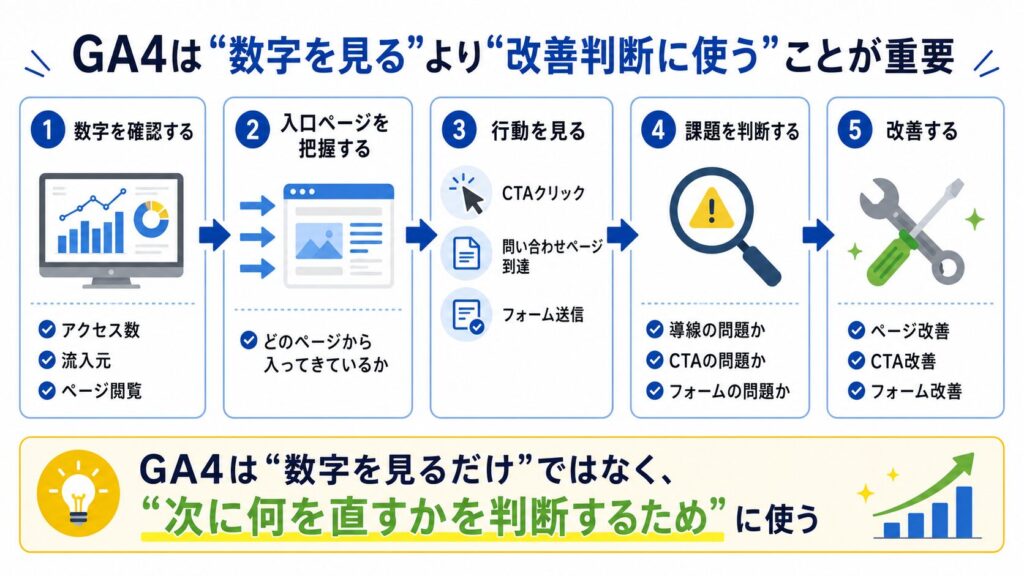
GA4レポートは「見ること」より「改善判断に使うこと」が重要
GA4レポートを見る目的は、単にアクセス数を確認することではありません。
ホームページの改善に使う場合は、数字を見たあとに「何を判断するか」まで考える必要があります。
たとえば、アクセス数が増えていても、問い合わせや資料請求などの成果につながっていなければ、ページ内容や導線に課題がある可能性があります。
GA4は、ホームページの良し悪しを自動で判断してくれるツールではありません。数字をもとに、改善すべきページや導線を見つけるための判断材料として使うものです。
GA4は、ホームページの良し悪しを自動で判断してくれるツールではありません。
数字をもとに、改善すべきページや導線を見つけるための判断材料として使うものです。
GA4で確認できる主なデータ
GA4では、ホームページに訪れたユーザーの行動をさまざまな角度から確認できます。
ホームページ改善で特に見るべきなのは、以下のようなデータです。
| 確認できるデータ | 何を判断できるか | 補足 |
|---|---|---|
| ユーザー数 | どれくらいの人がサイトを訪れているか | GA4の基本レポートで確認できます |
| 流入元 | 検索、広告、SNS、外部サイトなど、どこから来ているか | 主にトラフィック獲得レポートで確認します |
| ページ別の閲覧状況 | どのページが見られているか | ページとスクリーンで確認します |
| ランディングページ | 最初に見られたページはどこか | ランディングページレポートで確認します |
| イベント | クリック、スクロール、フォーム送信などの行動 | 内容によっては追加設定が必要です |
| キーイベント | 問い合わせや資料請求など、重要な成果行動 | 重要なイベントとしてGA4上で設定されている必要があります |
キーイベントとは、問い合わせ完了や資料請求など、事業上重要な行動としてGA4上で指定したイベントのことです。
GA4上にデータが表示されていても、問い合わせ完了やCTAクリックが正しく計測されていなければ、改善判断に使える情報は限られます。
ここで注意したいのは、どの数字も単独では判断しにくいということです。
たとえば、アクセス数が多いページがあっても、そのページからサービスページや問い合わせページに移動していなければ、成果にはつながっていない可能性があります。
一方で、アクセス数は少なくても、問い合わせにつながりやすいページであれば、改善の優先度は高くなります。
GA4を見るときは、「数字が良いか悪いか」ではなく、「その数字から何が判断できるか」を考えることが重要です。
GA4ではどこを見ればよいか
GA4で基本的なデータを確認する場合は、左メニューの「レポート」から見るのが一般的です。
主な確認場所は、以下のとおりです。
| 確認したい内容 | GA4で見る場所 |
|---|---|
| ユーザー数や全体の状況 | レポート > レポートのスナップショット |
| 検索・広告・SNSなどの流入元 | レポート > 集客 > トラフィック獲得 |
| よく見られているページ | レポート > エンゲージメント > ページとスクリーン |
| 最初に見られたページ | レポート > エンゲージメント > ランディング ページ |
| クリックやスクロールなどの行動 | レポート > エンゲージメント > イベント |
| 問い合わせや資料請求などの重要な行動 | レポート内のキーイベント、または 管理 > データの表示 > キーイベント |
たとえば、流入元を確認したい場合は「レポート」から「集客」へ進み、「トラフィック獲得」を開きます。
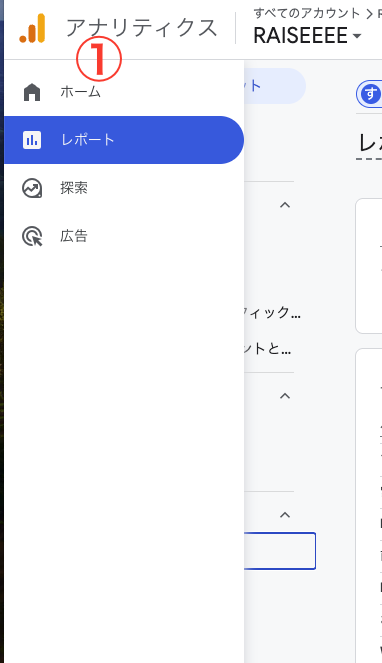
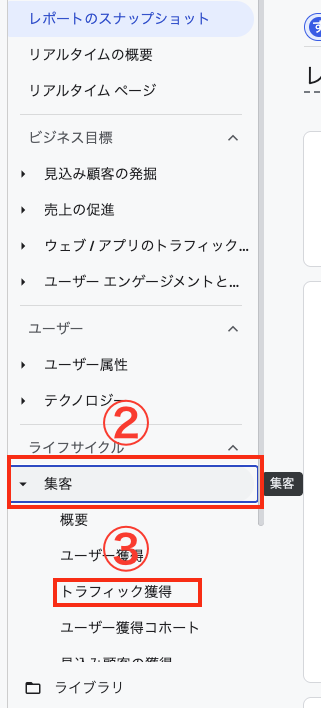
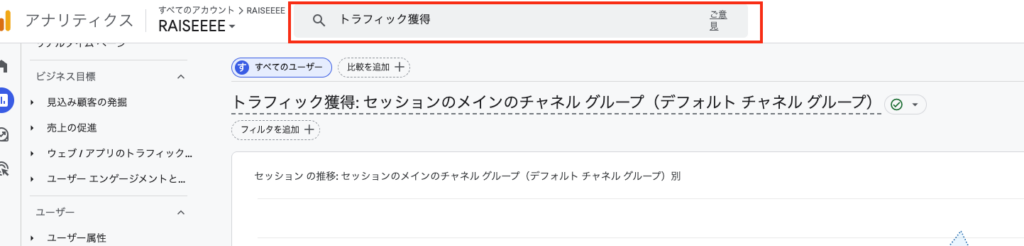
メニュー内に見当たらない場合は、GA4上部の検索欄で「トラフィック獲得」「ランディング ページ」「イベント」などと検索すると見つけやすくなります。
中小企業がGA4を見る目的は、改善すべきページを見つけること
中小企業のホームページ運用では、GA4を毎日細かく見る必要はありません。
むしろ、見る項目を増やしすぎると、何を改善すべきかがわかりにくくなります。
まずは、次の3つを判断できれば十分です。
- どのページからユーザーが入ってきているか
- 問い合わせに近いページが見られているか
- 問い合わせ前の導線で止まっていないか
たとえば、SEO記事に多くの流入があるのにサービスページへ移動していない場合、記事下部の導線やCTAの見直しが必要です。
広告からランディングページに流入しているのにフォーム到達が少ない場合は、ファーストビュー、訴求、料金、実績、FAQなどに問題があるかもしれません。
GA4レポートを見る目的は、すべての数字を把握することではなく、改善の優先順位を決めることです。
限られた時間で運用するなら、最初から完璧な分析を目指すよりも、「問い合わせ改善に関係する数字」に絞って見る方が実務では有効です。
\ Web集客の次の一手に迷っている企業様へ /
今の会社に必要なWeb支援を10項目で簡単チェック
Web集客の課題や社内体制をもとに、
今どのような支援から始めるべきかを確認できます。
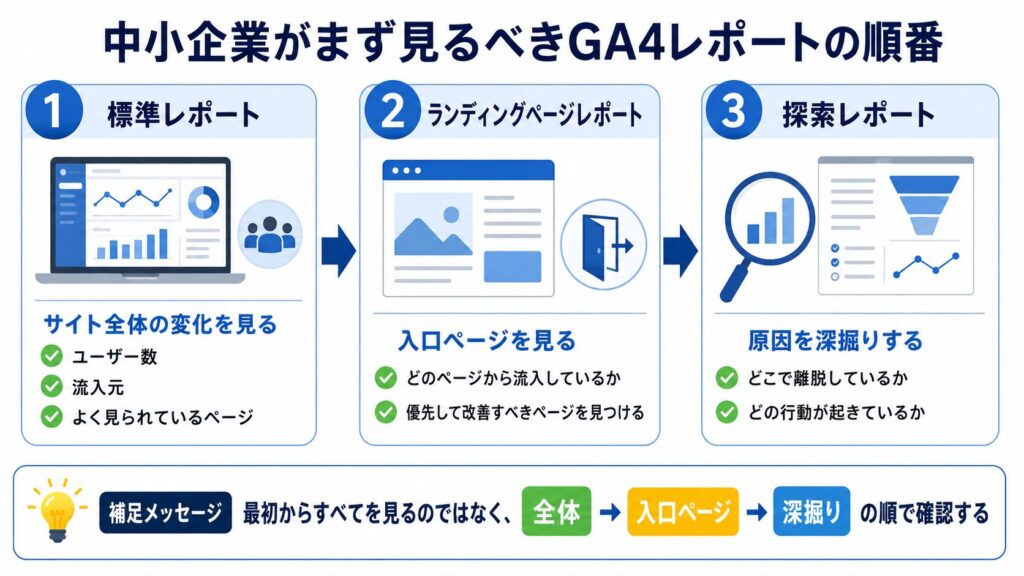
中小企業がまず見るべきGA4レポートの順番
GA4には多くのレポートがありますが、最初からすべてを見る必要はありません。
中小企業のホームページ改善であれば、まずは全体の状況を確認し、その後に入口ページやユーザー行動を深掘りする流れが現実的です。
おすすめの順番は、次の通りです。
- 標準レポートで全体の変化を見る
- ランディングページレポートで入口ページを見る
- 探索レポートで原因を深掘りする
この順番で見ると、いきなり細かい分析に入るのではなく、全体像から改善候補を絞り込めます。
標準レポートで全体の変化を見る
最初に確認するのは、GA4の標準レポートです。
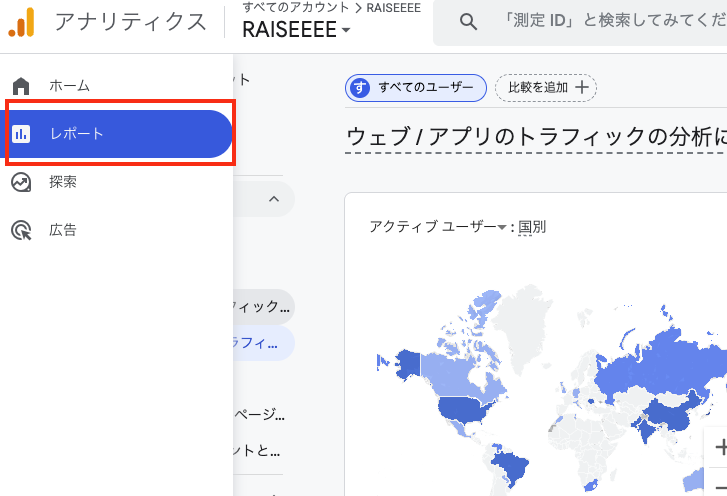
標準レポートでは、集客、エンゲージメント、ページ別の閲覧状況などを大まかに確認できます。
まず見るべき項目は、以下です。
| 確認項目 | 見る目的 |
|---|---|
| ユーザー数・セッション数 | サイト全体の訪問状況を把握する |
| 流入元 | 検索、広告、SNSなど、どこから来ているかを見る |
| ページとスクリーン | よく見られているページを確認する |
| キーイベント | 問い合わせや資料請求などの成果行動を見る |
標準レポートでは、細かい原因まで追いかけるよりも、まず全体の変化をつかみます。
たとえば、検索流入は増えているのに問い合わせが増えていない場合、流入しているページの内容や導線に課題がある可能性があります。
広告流入は増えているのにキーイベントが増えていない場合は、広告の訴求とランディングページの内容が合っていないかもしれません。
標準レポートで見るべきなのは、「アクセスが増えたか減ったか」だけではありません。
流入の増減と、問い合わせに近い行動が連動しているかを見ることが重要です。
ランディングページレポートで入口ページを見る
次に見るべきなのが、ランディングページレポートです。
ランディングページとは、ユーザーがサイトに訪れたときに最初に見たページのことです。
広告用の縦長LPだけを指すわけではありません。
ブログ記事、トップページ、サービスページ、会社概要ページなども、最初に見られたページであればランディングページになります。
ランディングページは、「レポート」→「エンゲージメント」→「ランディングページ」から確認ができます。
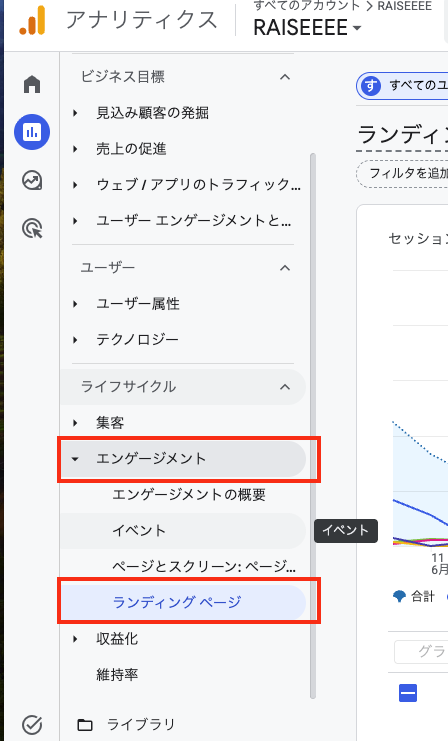
ランディングページレポートを見ると、どのページが入口になっているかがわかります。これは、ホームページ改善では非常に重要です。
たとえば、以下のような判断ができます。
| 状態 | 考えられること |
|---|---|
| ブログ記事からの流入が多い | SEO記事が入口になっている |
| トップページ流入が多い | 指名検索や会社名検索が多い可能性がある |
| サービスページ流入が多い | 検討度の高いユーザーが来ている可能性がある |
| 広告LP流入が多い | 広告施策の成果確認が必要 |
| 関係の薄いページ流入が多い | 流入キーワードと事業導線がズレている可能性がある |
ランディングページを見るときは、単にアクセス数が多いページを評価するのではなく、そのページが問い合わせにつながる役割を持っているかを確認します。
たとえば、ブログ記事の流入が多くても、サービスページへの内部リンクが弱ければ、問い合わせにはつながりにくくなります。
サービスページが入口になっているのに問い合わせが少ない場合は、ページ内の訴求、実績、料金、FAQ、CTAの配置などを見直す必要があります。
入口ページを把握すると、ホームページ全体を漠然と改善するのではなく、「どのページから優先的に直すべきか」を考えやすくなります。
探索レポートで原因を深掘りする
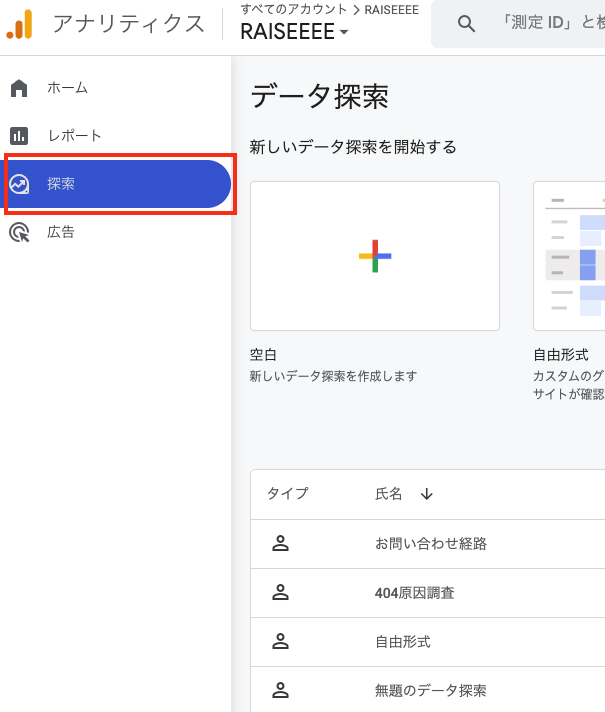
標準レポートやランディングページレポートで気になるページを見つけたら、必要に応じて探索レポートで原因を深掘りします。
探索レポートは、標準レポートよりも自由に条件を組み合わせて分析できる機能です。
たとえば、特定のページに訪れたユーザーが、その後どのページへ移動したのか、どこで離脱したのか、どの行動をしたのかを詳しく確認できます。
中小企業のホームページ改善で使いやすいのは、以下のような見方です。
| 見たいこと | 探索レポートで確認する内容 |
|---|---|
| SEO記事からサービスページへ移動しているか | ページ遷移や経路 |
| サービスページから問い合わせページへ進んでいるか | 次に見たページ |
| CTAクリックが発生しているか | イベント |
| フォーム到達後に送信されているか | フォーム到達と送信の差 |
| 広告LPでどこまで行動しているか | ページ閲覧後の行動 |
探索レポートは便利ですが、最初から細かく使い込む必要はありません。
まず標準レポートで全体を見て、改善候補のページを絞ったあとに、原因を確認するために使う方が実務では効率的です。
いきなり探索レポートから入ると、分析項目が増えすぎて判断が難しくなります。
最初は「気になるページを1つ選び、そのページから問い合わせに近い行動が起きているかを見る」くらいで十分です。
問い合わせ改善で見るべき指標と判断基準
GA4レポートをホームページ改善に使う場合、最も重要なのは問い合わせに近い行動を見ることです。
アクセス数が増えても、問い合わせや資料請求につながらなければ、事業上の成果には直結しません。
特にBtoB企業や地域の中小企業では、サイト全体のアクセス数よりも、見込み客がどのページを見て、どこで止まっているのかを確認する方が重要です。
ここでは、問い合わせ改善につなげるために見るべき指標と判断基準を整理します。
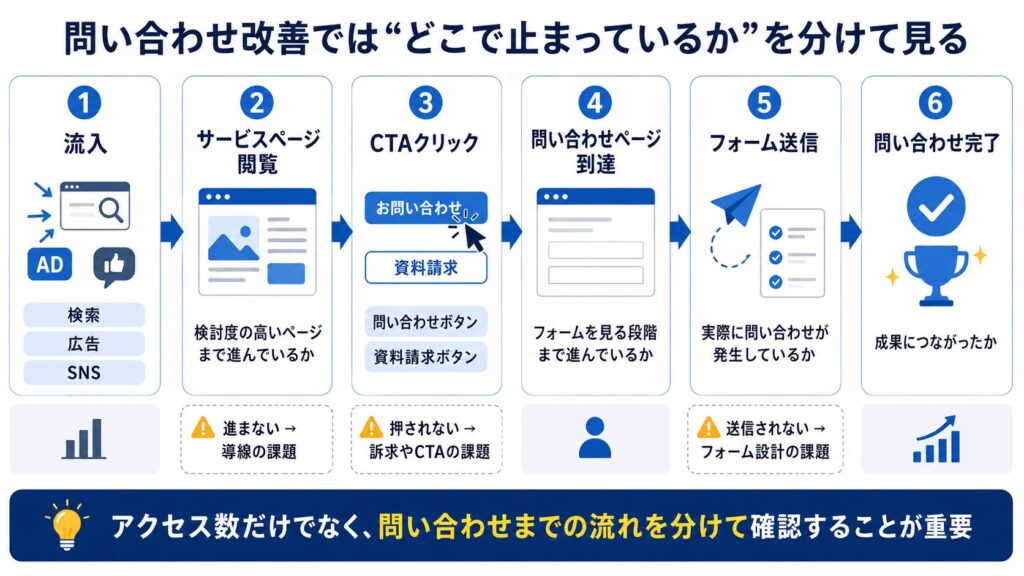
流入数だけでなく、問い合わせに近い行動を見る
GA4を見るときにありがちな失敗は、ユーザー数やページビュー数だけを見て判断してしまうことです。
もちろん、アクセス数は重要です。
ただし、問い合わせ改善を目的にするなら、アクセス数だけでは判断できません。
ユーザーがサイトに訪れたあと、問い合わせに近い行動を取っているかまで確認する必要があります。
問い合わせ改善で見るべき行動は、以下のように整理できます。
| 見るべき行動 | 判断できること |
|---|---|
| サービスページ閲覧 | 検討度の高いページまで進んでいるか |
| CTAクリック | 問い合わせボタンや資料請求ボタンに反応しているか |
| 問い合わせページ到達 | フォームを見る段階まで進んでいるか |
| フォーム送信 | 実際に問い合わせが発生しているか |
| 電話番号タップ | 電話相談につながる可能性があるか |
| 資料ダウンロード | 比較検討中のユーザーがいるか |
なお、ここでいうCTAとは、「Call To Action」の略で、ユーザーに取ってほしい行動を促すボタンやリンクのことです。
たとえば、「お問い合わせ」「無料相談する」「資料をダウンロードする」「詳しく見る」などのボタンがCTAにあたります。
ただし、CTAクリックや電話番号タップ、資料ダウンロードなどは、GA4を設置しただけで必ず確認できるとは限りません。
たとえば、
- お問い合わせボタンが押されたか
- 電話番号がタップされたか
- 資料ダウンロードボタンが押されたか
などを正確に確認したい場合は、Googleタグマネージャー(GTM)などを使って、クリックイベントを設定する方法があります。
最初からすべてのクリックを計測する必要はありません。
まずは、問い合わせボタン、電話番号タップ、資料ダウンロード、フォーム到達、フォーム送信など、問い合わせに近い行動から優先して計測すると、改善判断に使いやすくなります。
これらの行動が計測できていないと、アクセスはあるのに問い合わせが少ない場合でも、ページの訴求が弱いのか、CTAが押されていないのか、フォームで離脱しているのかを判断しにくくなります。
例えば、サービスページはよく見られているのにCTAクリックが少ない場合、ボタンの文言や配置、ページ内の訴求が弱い可能性があります。
CTAクリックは多いのにフォーム送信が少ない場合は、フォームの項目数、入力しにくさ、確認画面、エラー表示などに問題があるかもしれません。
また、問い合わせ完了だけを見ていると、途中のボトルネックがわかりません。
問い合わせが少ない場合でも、フォーム到達までは多いのか、そもそも問い合わせページに進んでいないのかで、改善すべき場所は変わります。
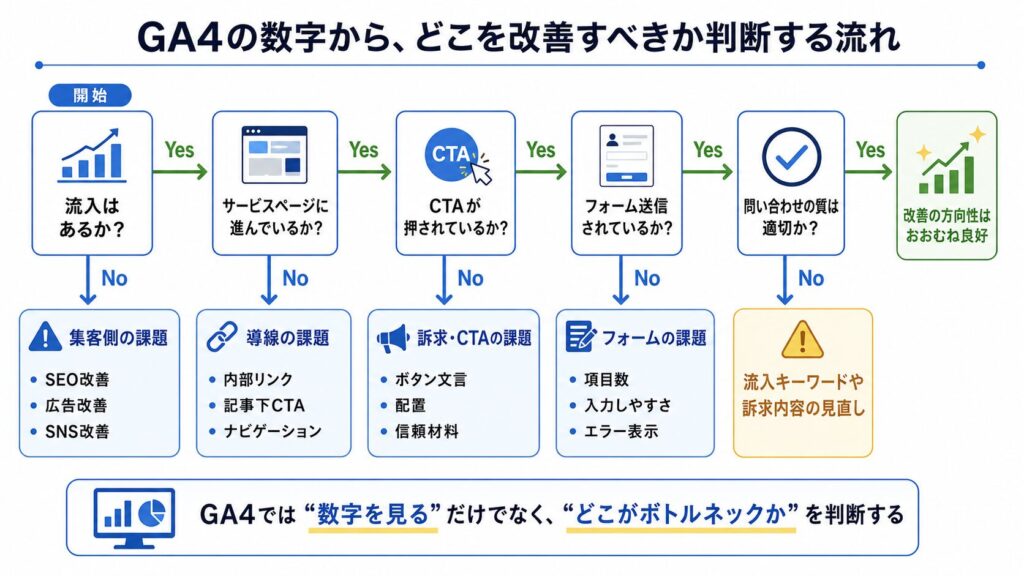
判断の目安は、次のように分けると考えやすくなります。
| 状態 | 判断 |
| 流入も少ない | SEO、広告、SNSなど集客側の課題が大きい |
| 流入はあるがサービスページに進まない | 内部リンクや導線の課題 |
| サービスページは見られているがCTAが押されない | 訴求、信頼材料、CTA配置の課題 |
| CTAは押されるがフォーム送信が少ない | フォーム設計や入力負担の課題 |
| 問い合わせはあるが質が低い | 流入キーワードや訴求内容のズレ |
このように分けて見ると、
「アクセスを増やすべきなのか」
「ページを直すべきなのか」
「フォームを改善すべきなのか」
が判断しやすくなります。
自社でGTMやGA4のイベント設定に対応できる場合は、まず問い合わせに近い行動から優先して計測設定を行うとよいでしょう。
自社で対応が難しい場合は、GTMやGA4のタグの設置、CTAクリックなどの設定を専門家に依頼して計測できる状態にしておきましょう。
ランディングページ別に改善候補を分ける
ランディングページ別に見ると、改善すべきページの優先順位をつけやすくなります。
すべてのページを同じように改善する必要はありません。
限られた時間で成果を出すには、問い合わせにつながる可能性が高いページから優先して見直すべきです。
以下の表は、ランディングページ別に見たときの改善判断の例です。
| 状態 | 考えられる課題 | 改善候補 |
|---|---|---|
| 流入は多いが問い合わせにつながらない | 読者の関心とサービス導線がつながっていない | CTA追加、関連サービスへの内部リンク、導入文の見直し |
| サービスページ流入はあるが問い合わせが少ない | 検討材料が不足している | 実績、料金目安、対応範囲、FAQ、お客様の声を追加 |
| トップページ流入が多いが下層ページに進まない | 何を提供している会社か伝わりにくい | ファーストビュー、サービス導線、メニュー構成を改善 |
| 広告LP流入はあるがフォーム到達が少ない | 広告文とLPの訴求がズレている | 見出し、訴求、CTA、事例、比較材料を見直す |
| フォーム到達はあるが送信が少ない | 入力負担や心理的ハードルが高い | 項目削減、補足文追加、必須項目の見直し |
実務上、最初に見るべきなのは「アクセスが多く、問い合わせに近いテーマのページ」です。
たとえば、単なるお役立ち記事に大量の流入があっても、サービスと関係が薄ければ、すぐに問い合わせにつながるとは限りません。
一方で、サービス名、費用、選び方、比較、導入メリットなどを扱うページは、流入数が少なくても検討度が高い可能性があります。
改善の優先順位は、次の順番で考えると整理しやすくなります。
- 問い合わせに近いページか
- 一定の流入があるか
- 次の行動が起きているか
- 改善すれば成果に影響しそうか
- 修正にかかる工数が大きすぎないか
この順番で見ると、「アクセスが多いから直す」ではなく、「成果に近く、改善効果が出やすいページから直す」という判断ができます。
Search Consoleや広告データと合わせて判断する
GA4だけでは、すべての判断はできません。
特に、検索キーワードや広告の詳細な成果を確認するには、Search Consoleや広告管理画面との併用が必要です。
GA4では、どのページが見られているか、どの流入元から来たか、どの行動をしたかを確認できます。
一方で、検索結果でどのキーワードから表示・クリックされたのかは、Search Consoleを見た方が判断しやすくなります。
たとえば、以下のように使い分けます。
| ツール | 主に確認すること |
|---|---|
| GA4 | サイト内の行動、ページ閲覧、イベント、問い合わせ行動 |
| Search Console | 検索キーワード、表示回数、クリック数、平均掲載順位 |
| Google広告など | 広告別、キーワード別、キャンペーン別の成果 |
SEO記事を改善する場合は、Search Consoleで「どの検索キーワードから流入しているか」を確認し、GA4で「その後にサービスページへ移動しているか」を見ます。
広告LPを改善する場合は、広告管理画面で広告のクリック率や費用を確認し、GA4でLP内の行動やフォーム到達を見ます。
この組み合わせができると、改善判断の精度が上がります。
たとえば、Search Console上ではクリックが増えているのにGA4上で問い合わせ行動が少ない場合、記事の検索意図とサービス導線が合っていない可能性があります。
広告のクリックは取れているのにGA4でフォーム到達が少ない場合は、広告の訴求とLP内容にズレがあるかもしれません。
GA4は重要なツールですが、単独で結論を出すよりも、Search Console、広告データ、実際の問い合わせ内容を合わせて判断する方が実務では判断を誤りにくくなります。
\ Web集客の次の一手に迷っている企業様へ /
今の会社に必要なWeb支援を10項目で簡単チェック
Web集客の課題や社内体制をもとに、
今どのような支援から始めるべきかを確認できます。
GA4レポートを見るときの注意点
GA4レポートを使うときは、数字をそのまま信じすぎないことも重要です。
計測設定やレポートの見方によって、判断を誤ることがあります。
例えば、GA4は導入されていても、問い合わせ完了やCTAクリックなどの計測が十分に設定されていないケースなどはよくあります。
その状態でレポートを見ても、正しい改善判断はできません。
数値差と計測漏れは前提として確認する
GA4では、標準レポートと探索レポートで数値が完全に一致しないことがあります。
これは、集計方法や条件の違いによって起きる場合があります。
そのため、細かい数値の差だけにこだわるよりも、まずは傾向を見ることが大切です。
たとえば、月ごとの流入傾向、ページ別の閲覧傾向、問い合わせに近い行動の増減などを見る場合は、多少の数値差よりも、改善判断に必要な傾向を把握することを優先します。
一方で、問い合わせ件数や資料請求数など、成果に直結する数値は慎重に確認する必要があります。
GA4上で問い合わせが0件でも、実際にはメールや電話で問い合わせが来ている場合、計測設定ができていない可能性があります。
確認すべきポイントは以下です。
| 確認項目 | 見る理由 |
|---|---|
| 問い合わせ完了が計測されているか | 成果数を判断するため |
| CTAクリックが計測されているか | ボタンへの反応を見るため |
| 電話番号タップが計測されているか | スマホ経由の問い合わせを把握するため |
| フォーム到達と送信を分けて見られるか | フォーム離脱を判断するため |
| 広告流入と自然検索流入を分けて見られるか | 施策ごとの成果を見るため |
計測が不十分な状態では、「問い合わせが少ない」のか「問い合わせ行動を取れていないだけなのか」が判断できません。
GA4を活用する前提として、まずは必要な行動が計測できているかを確認する必要があります。
自社で確認できることと、専門家に相談すべきこと
GA4レポートは、Webの専任が自社にいない場合でもある程度確認できます。
毎月のアクセス数、流入元、よく見られているページ、問い合わせ件数の推移などは、基本的な見方を押さえれば社内でも把握できます。
ただし、数字を見たあとに改善優先度を決める段階では、判断が難しくなることがあります。
特に、SEO、広告、サイト導線、CTA、フォーム、計測設定が絡む場合は、GA4だけを見ても原因を特定しきれないケースがあります。
ここでは、自社で確認できる範囲と、専門家に相談した方がよい状態を整理します。
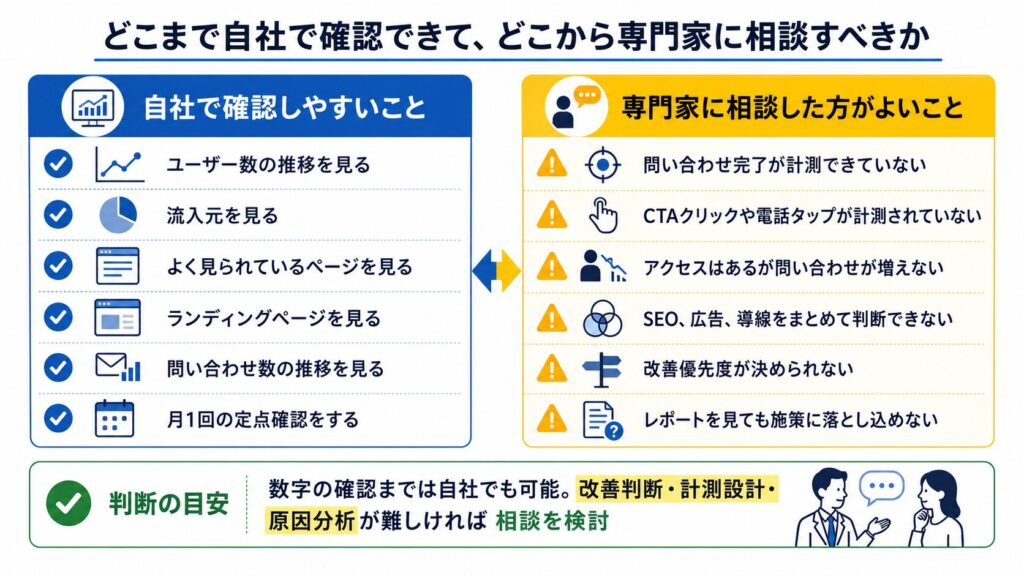
自社で確認できる範囲
自社でまず確認すべきなのは、以下の項目です。
| 確認項目 | 判断できること |
|---|---|
| ユーザー数の推移 | サイト全体の訪問が増えているか減っているか |
| 流入元 | 検索、広告、SNS、紹介など、どこから来ているか |
| よく見られているページ | 関心を持たれているページはどこか |
| ランディングページ | 入口になっているページはどこか |
| 問い合わせ数 | 成果につながっているか |
| 問い合わせ前の行動 | どこで止まっている可能性があるか |
最初は月1回の確認でも十分です。
毎日細かく見るよりも、月ごとに傾向を見て、改善したページや実施した施策と照らし合わせる方が判断しやすくなります。
たとえば、ブログ記事を追加した月は、Search Consoleで表示回数やクリック数を確認し、GA4でその記事からサービスページへ移動しているかを見ます。
広告を出した月は、広告管理画面のクリック数だけでなく、GA4でランディングページ内の行動も確認します。
自社で対応する場合は、まず以下の3つを習慣化するとよいです。
- 月1回、流入元とよく見られているページを確認する
- 問い合わせ数とページ改善の関係を見る
- 気になるページを1つ選び、導線を見直す
すべてを完璧に分析しようとすると続きません。まずは「今月、どのページを直すべきか」を決めるためにGA4を見ることが現実的です。
専門家に相談した方がよい状態
次のような状態であれば、専門家に相談した方が早い場合があります。
| 状態 | 相談した方がよい理由 |
|---|---|
| 問い合わせ数がGA4で確認できない | 計測設定が不十分な可能性がある |
| CTAクリックや電話タップが計測されていない | 問い合わせ前の行動が見えない |
| アクセスはあるが問い合わせが増えない | 導線、訴求、フォームなど複数要因の確認が必要 |
| SEO記事からサービスページへ移動していない | 内部リンクやCTA設計の見直しが必要 |
| 広告流入の成果が判断できない | 広告管理画面とGA4を合わせた分析が必要 |
| レポートはあるが改善案に落とせていない | 数字の解釈と施策化が必要 |
特に注意したいのは、「GA4の数字は見ているが、毎月の改善内容が変わっていない」状態です。
レポート作成が目的になってしまうと、数字を確認して終わりになります。
ホームページ改善では、レポートを見たあとに、どのページを直すか、どの導線を変えるか、どのCTAを検証するかまで決める必要があります。
外注や専門家への相談を検討する目安は、次のような状態です。
- 3ヶ月以上、問い合わせ数に大きな変化がない
- GA4を見ても改善優先度が決められない
- SEO、広告、サイト改善を別々に見ていて全体像がわからない
- 問い合わせはあるが、質の低い問い合わせが多い
- 計測設定が正しいか不安がある
このような場合は、単にGA4の使い方を学ぶよりも、サイト全体の導線や計測設計を一度整理した方がよい可能性があります。
まとめ
GA4レポートは、ホームページの状態を把握するために役立つツールです。ただし、数字を見るだけでは問い合わせ改善にはつながりません。
特に重要なのは、アクセス数だけで判断しないことです。
サービスページ閲覧、CTAクリック、問い合わせページ到達、フォーム送信など、問い合わせに近い行動を見なければ、どこを改善すべきかは判断できません。
まず自社で取り組むなら、次の3つから始めるとよいです。
- 月1回、流入元とランディングページを確認する
- 問い合わせにつながっていないページを1つ選ぶ
- そのページのCTA、内部リンク、フォーム導線を見直す
GA4の数字を見ても改善すべきページや導線が判断しにくい場合は、まず計測設定、流入元、ランディングページ、CTA、フォーム到達の状況をまとめて確認することをおすすめします。
どのページを優先して直すべきか、計測が足りているか、問い合わせ前のどこで止まっているかを整理できると、ホームページ改善の次の一手を決めやすくなります。
\ Web集客の次の一手に迷っている企業様へ /
今の会社に必要なWeb支援を10項目で簡単チェック
Web集客の課題や社内体制をもとに、
今どのような支援から始めるべきかを確認できます。