
WordPressの脆弱性とは?企業サイトで起きやすいリスクと対策を解説
公開日: 2026年6月26日
更新日: 2026年8月29日
WordPressは、多くの企業サイトで使われているCMSです。
管理画面からページを更新しやすく、プラグインで機能を追加しやすいため、会社案内サイト、サービスサイト、採用サイト、コラムサイトなど幅広い用途で利用されています。
一方で、WordPressは導入して終わりではありません。
WordPress本体、プラグイン、テーマ、サーバー環境などを古いまま放置していると、脆弱性を突かれて不正ログインやサイト改ざん、情報漏えいにつながる可能性があります。
この記事では、WordPressの脆弱性の基本から、企業サイトで注意すべきリスク、今すぐ確認すべき対策、更新・保守で失敗しないための実務ポイントまで解説します。
自社サイトをどこから点検すべきか判断するための参考にしてください。
この記事でわかること
- WordPressの脆弱性とは何か
- 企業サイトで脆弱性が問題になりやすい箇所
- 脆弱性を放置した場合に起こり得る被害
- WordPressサイトで今すぐ確認すべき対策
- 自社対応が難しい場合に相談すべき判断基準
WordPressの脆弱性とは
WordPressの脆弱性とは、WordPressサイトに存在するセキュリティ上の弱点や欠陥のことです。
外部から悪用されると、不正ログイン、サイト改ざん、情報漏えいなどにつながる可能性があります。
ただし、WordPressを使っていること自体が危険というわけではありません。
問題になりやすいのは、WordPressを導入したあとに、更新や保守が十分に行われていない状態です。
脆弱性とはセキュリティ上の弱点のこと
脆弱性とは、外部からの攻撃や不正な操作に悪用される可能性がある弱点のことです。
Webサイトでは、プログラムの不具合、設定ミス、古いシステム、推測されやすいパスワードなどが脆弱性につながります。
たとえば、お問い合わせフォームの入力処理に問題があると、不正なコードを送信される可能性があります。
企業サイトでは、脆弱性を単なる技術用語として捉えるのではなく、「自社サイトを安全に運用するうえで放置できない弱点」と考えるとわかりやすいです。
\ WordPressの保守・管理を見直したい企業様へ /
トラブルが起きる前に、管理体制を整えませんか?
ログイン情報、サーバー・ドメイン管理、プラグイン更新、バックアップ体制など、
WordPressサイトを安全に運用するための管理体制を確認します。
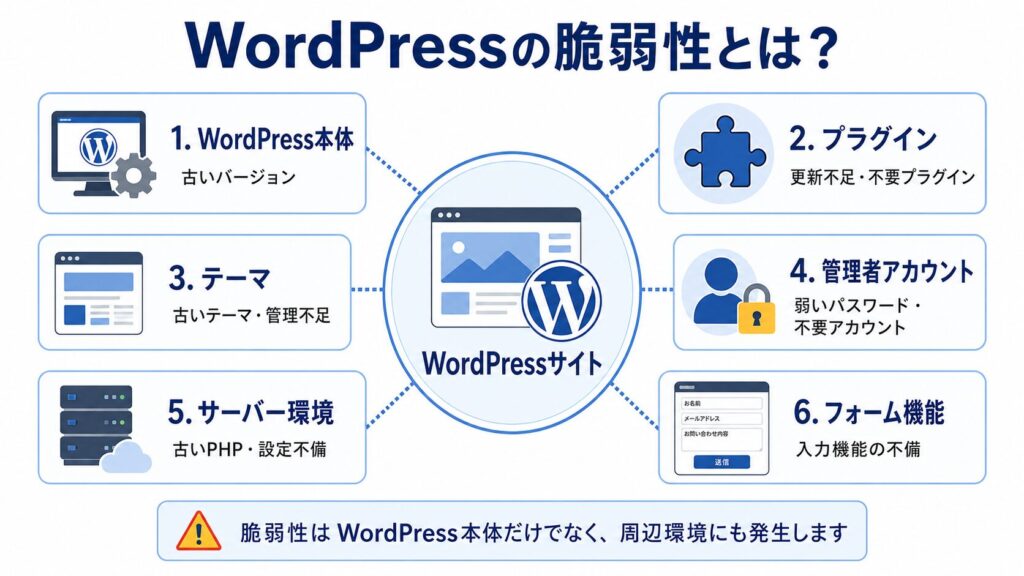
WordPress本体・プラグイン・テーマなどに脆弱性が発生することがある
WordPressでは、主に以下の範囲で脆弱性が発生する可能性があります。
- WordPress本体
- プラグイン
- テーマ
- サーバー環境
- 管理者アカウント
- お問い合わせフォームなどの入力機能
WordPress本体は、公式によって継続的に更新されています。セキュリティ上の問題が見つかった場合、修正版が公開されます。
企業サイトで特に注意したいのは、プラグインとテーマです。
WordPressでは、お問い合わせフォーム、SEO、バックアップ、画像圧縮、予約機能などをプラグインで追加できます。
便利な反面、管理されていないプラグインやテーマが攻撃の入口になることがあります。
WordPressそのものよりも放置や管理不足が問題になりやすい
WordPressの脆弱性対策で大切なのは、「WordPressだから危険」と決めつけないことです。実務上、問題になりやすいのは、WordPressでサイトを作ったあとに管理が止まっている状態です。
- WordPress本体を長期間更新していない
- 古いプラグインを使い続けている
- 使用していないテーマやプラグインが残っている
- 退職者や外部関係者の管理者アカウントが残っている
- バックアップの取得状況がわからない
- 制作会社との保守契約が切れている
WordPressの脆弱性対策では、特別なセキュリティ設定だけでなく、日常的な管理体制が重要です。
そのため、企業サイトでは「今のサイトが適切に管理されているか」を確認することが出発点になります。
WordPressの脆弱性が狙われやすい理由
WordPressサイトが攻撃対象になりやすい背景には、利用者の多さと、拡張機能の多さがあります。
ここでは背景を整理しますが、詳しい対策は後半で解説します。
利用者が多く攻撃対象になりやすい
WordPressは、多くの企業サイトや個人サイトで使われています。
利用者が多い仕組みは、攻撃者にとっても調査対象になりやすくなります。
ひとつの脆弱性が見つかった場合、同じプラグインやテーマを使っている複数のサイトが影響を受ける可能性があります。
特に、修正版が公開されているにもかかわらず更新していないサイトは、既知の脆弱性を狙われやすい状態になります。
プラグインやテーマの管理状況に差が出やすい
WordPressは、プラグインやテーマによって柔軟に機能を追加できます。
しかし、すべてのプラグインやテーマが同じ品質、同じ頻度で管理されているわけではありません。
以下のような状態では、リスクが高まりやすくなります。
- 長期間更新されていないプラグインを使っている
- 開発元のサポートが止まっている
- 用途がわからないプラグインが残っている
- 同じような機能のプラグインが複数入っている
- テーマを直接編集していて更新できない
制作後に保守されていないサイトが残りやすい
中小企業のWordPressサイトでは、制作後の保守体制が曖昧になりやすいです。
公開までは制作会社が対応していても、公開後に誰が更新状況を確認するのか、誰がバックアップを見るのか、誰が不具合に対応するのかが決まっていないケースがあります。
- 社内にWeb担当者がいない
- 制作会社との契約が公開時点で終わっている
- 管理画面にログインする機会がほとんどない
- 更新通知が出ても判断できない
- サーバー会社からの通知を誰も確認していない
WordPressサイトが狙われやすいのは、WordPressの仕組みだけが原因ではありません。
運用されていないサイトが一定数存在することも、大きな要因です。
WordPressの脆弱性を放置すると起こり得る被害
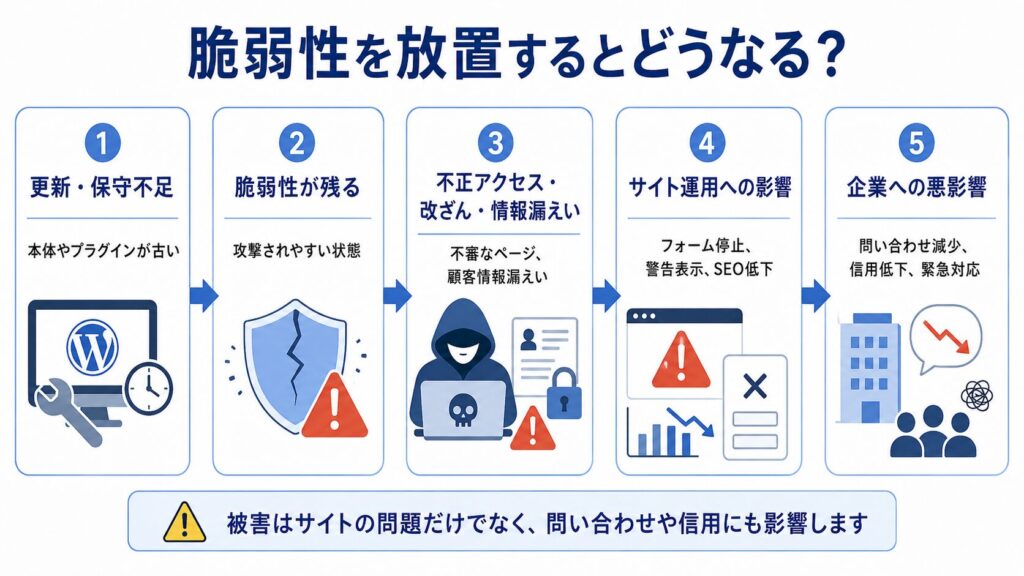
WordPressの脆弱性を放置すると、サイトの表示だけでなく、問い合わせ、顧客情報、企業の信用にも影響する可能性があります。
ここでは代表的な被害を整理します。なお、被害を必要以上に煽るのではなく、「どのようなリスクがあるか」を把握することが目的です。
サイトが改ざんされる
サイト改ざんとは、第三者によってWebサイトの内容を不正に変更されることです。
- 見知らぬリンクが埋め込まれる
- 不審なページが作成される
- 別サイトへ勝手に転送される
- 検索結果に不自然なタイトルや説明文が表示される
- 管理画面に知らないユーザーが追加される
改ざんは、トップページを見ただけでは気づかないこともあります。
検索エンジン向けにだけ不正なページが生成されていたり、スマートフォンからのアクセスだけ別サイトへ転送されたりするケースもあります。
問い合わせ情報や顧客情報が漏えいする
お問い合わせフォーム、資料請求フォーム、採用応募フォームなどを設置しているサイトでは、個人情報を扱うことがあります。
脆弱性を悪用されると、氏名、メールアドレス、電話番号、問い合わせ内容などが外部に漏れるリスクがあります。
BtoB企業の場合、問い合わせ内容に取引先名、予算感、相談中のプロジェクト内容などが含まれることもあります。
情報漏えいは、単にWebサイト上の問題では済みません。
顧客対応、社内報告、再発防止、場合によっては外部への説明が必要になります。
マルウェア感染や迷惑メールの踏み台になる
脆弱性を悪用されると、サイトに不正なプログラムが設置されることがあります。
その結果、自社サイトがマルウェアの配布元になったり、迷惑メール送信の踏み台になったりする可能性があります。自社が意図していなくても、外部から見ると危険なサイトとして扱われることがあります。
検索評価や企業の信用に悪影響が出る
改ざんやマルウェア感染が発生すると、検索結果や広告運用にも影響することがあります。
危険なサイトとして警告が表示されると、ユーザーは訪問を避けます。
企業サイトでは、被害の大きさは復旧費用だけでは測れません。
- 見込み客が問い合わせをやめる
- 既存顧客から不安視される
- 採用応募者に不信感を持たれる
- 広告やSEO施策の効果が落ちる
- 社内で緊急対応が発生する
WordPressの脆弱性対策は、情報システム部門だけの課題ではありません。企業のWeb運用全体に関わる問題です。
企業サイトで特に注意すべきWordPressの脆弱性
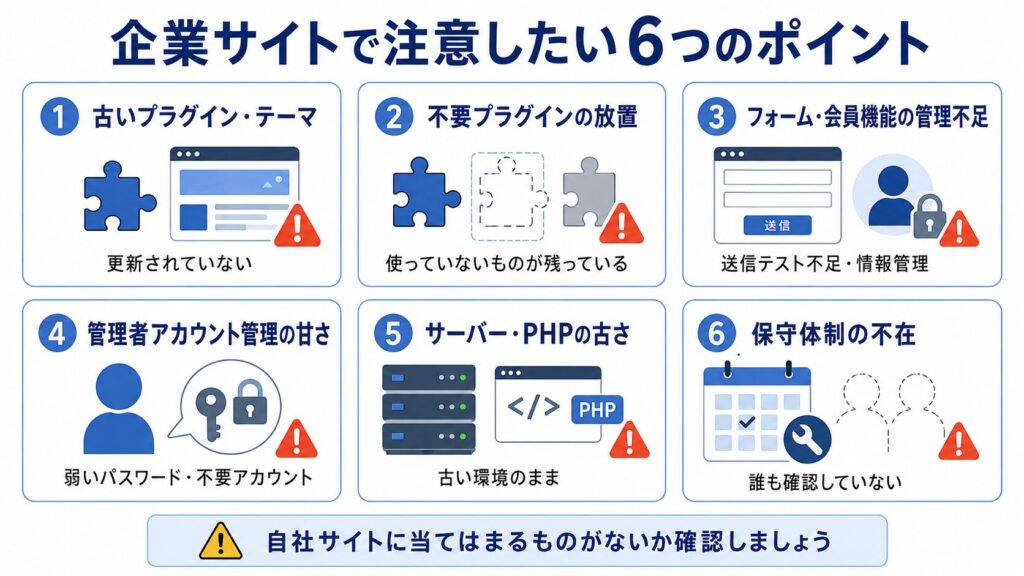
企業サイトでは、見た目に問題がなくても、管理画面の中にリスクが残っていることがあります。
ここは実務上、特に重要なセクションです。自社サイトに当てはまる項目がないか確認しながら読み進めてください。
古いプラグインやテーマを使い続けている
古いプラグインやテーマは、WordPressサイトで特に注意すべき箇所です。
プラグインやテーマの更新には、機能追加だけでなく、不具合修正やセキュリティ修正が含まれることがあります。
そのため、古いバージョンを使い続けている場合、すでに修正済みの脆弱性を残したまま運用している可能性があります。
以下のような状態であれば、確認が必要です。
- 最終更新日が古い
- 現在のWordPressバージョンに対応していない
- 開発元のサポートが止まっている
- 長期間アップデートしていない
- エラーが出るため更新を避けている
特に注意したいのは、フォーム、予約、会員、EC、ファイルアップロードなどに関わるプラグインです。
ユーザーから情報を受け取る機能や、ログイン・登録・送信に関わる機能は、外部との接点が多いためです。
ただし、更新通知が出ているからといって、何も確認せずに一括更新するのは避けた方が安全です。
更新後にフォームが動かなくなる、表示が崩れる、管理画面にエラーが出るといったケースもあります。
更新前には、バックアップと確認手順を用意しておきましょう。
使っていないプラグインが削除されずに残っている
使っていないプラグインが残っているサイトも少なくありません。
過去に試したプラグイン、旧サイトで使っていたプラグイン、制作時だけ必要だったプラグインなどが、そのまま残っているケースです。
無効化しているプラグインでも、管理対象として残っている以上、確認の手間が増えます。
不要なものが多いほど、どのプラグインが必要なのか判断しにくくなります。
| 状態 | 判断 |
|---|---|
| 現在使っている機能に必要 | 更新状況を確認して継続利用する |
| 用途が不明 | すぐ削除せず、影響範囲を確認する |
| 明らかに不要 | バックアップ後に削除を検討する |
| 類似機能が重複 | どちらかに整理できないか確認する |
| 長期間更新されていない | 代替プラグインや別実装を検討する |
プラグインは、数が多いこと自体が必ず危険というわけではありません。問題は、役割と管理状況を把握できていないことです。
削除する場合も、いきなり消すのではなく、事前にバックアップを取り、どの機能に影響するかを確認してください。
特に、制作会社が構築時に入れたプラグインは、見た目には使っていないように見えても、裏側の設定に関わっている場合があります。
お問い合わせフォームや会員機能が古いままになっている
企業サイトでは、お問い合わせフォームが重要な接点になります。
フォーム系プラグインが古いままだと、スパム投稿、不正な入力、情報漏えいなどのリスクが高まる可能性があります。
また、会員機能、予約機能、資料請求機能、採用応募フォームなどがある場合は、通常の会社案内サイトよりも慎重な管理が必要です。
これらの機能では、ユーザーが情報を入力したり、ログインしたり、ファイルを送信したりするためです。
確認するポイントは以下です。
- フォームプラグインが更新されているか
- 自動返信メールが正常に届くか
- 管理者宛通知が届くか
- スパム対策が設定されているか
- 不要な入力項目が残っていないか
- 個人情報の取り扱いに問題がないか
フォームは「表示されている」だけでは不十分です。
実際にテスト送信を行い、完了画面、自動返信メール、管理者宛通知メールまで確認してください。
問い合わせフォームが止まっていると、セキュリティ以前に、売上機会や採用機会を逃すことになります。
管理者アカウントやパスワード管理が甘い
管理者アカウントは、WordPressサイトの中でも重要な管理対象です。
管理者権限を持つアカウントでは、ページ編集、プラグイン変更、テーマ編集、ユーザー追加などが可能です。
特に確認したいのは以下です。
- 退職者のアカウントが残っていないか
- 過去の制作会社や外部パートナーのアカウントが残っていないか
- 複数人で共有しているアカウントがないか
- 推測されやすいユーザー名やパスワードを使っていないか
- 必要以上に管理者権限を付与していないか
すべての担当者に管理者権限を与える必要はありません。
記事更新だけを行う人であれば、編集者や投稿者など、目的に応じた権限にすることも検討できます。
また、複数人で同じアカウントを使い回していると、誰が操作したのか追いにくくなります。
企業サイトでは、担当者ごとにアカウントを分け、必要な範囲の権限だけを付与する方が管理しやすくなります。
サーバーやPHPのバージョンが古い
WordPressは、サーバー環境の上で動いています。
そのため、WordPress本体やプラグインを更新していても、サーバー側の環境が古い場合は注意が必要です。
特にPHPのバージョンは、WordPressの動作やセキュリティに関わります。PHPとは、WordPressを動かすために使われているプログラム言語です。
- 新しいWordPressやプラグインに対応できない
- 表示速度や動作に影響する
- セキュリティ上のリスクが残る
- 更新時にエラーが起きやすい
サーバー会社の管理画面でPHPバージョンを確認できる場合があります。
ただし、安易にバージョンを上げると、古いテーマやプラグインが動かなくなることもあります。
企業サイトでは、WordPress側だけでなく、サーバー環境も含めて確認することが重要です。
もし不審なページ、見覚えのない管理者アカウント、検索結果の異常表示、急なフォーム不具合などが見つかった場合は、まず管理画面とサーバーの状態を確認し、直近のバックアップ状況を確認してください。
自社で原因を判断できない場合は、早めに制作会社やサーバー会社へ相談することが重要です。
WordPressの脆弱性対策で今すぐ確認すべきこと
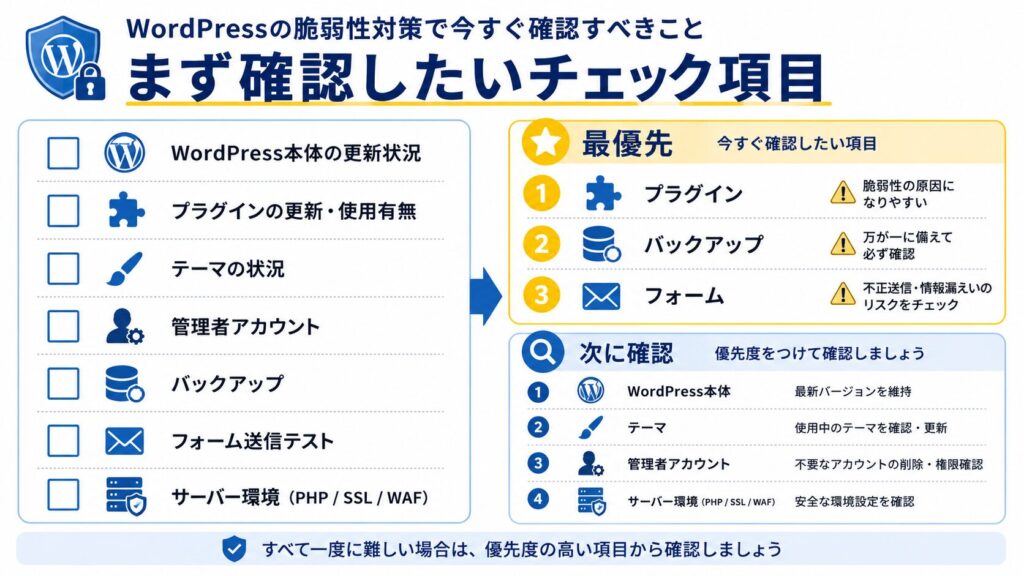
ここでは、自社サイトで確認すべき基本項目を整理します。専門的な診断を行う前でも、管理画面やサーバー情報から確認できることはあります。
まずは、現在のサイトが管理できている状態かを確認しましょう。
すべてを一度に確認するのが難しい場合は、まず「プラグイン」「バックアップ」「フォーム」の3点から確認するとよいでしょう。
企業サイトでは、この3つが成果や安全性に直結しやすいためです。
最初に見るべきチェック項目
WordPressの脆弱性対策では、いきなり細かい設定を見るよりも、まず全体の管理状態を把握することが大切です。
| 確認項目 | 見るポイント |
|---|---|
| WordPress本体 | 古いバージョンのままになっていないか |
| プラグイン | 更新通知、最終更新日、使用有無を確認する |
| テーマ | 使用中テーマと未使用テーマを確認する |
| 管理者アカウント | 不要な管理者や退職者アカウントが残っていないか |
| バックアップ | 取得状況と復元方法がわかるか |
| フォーム | 送信・自動返信・管理者通知が動くか |
| サーバー環境 | PHP、SSL、WAFの状況を確認する |
この表を確認するだけでも、サイトの管理状態はかなり見えます。
特に、プラグイン、バックアップ、フォームは、企業サイトでは優先して確認したい項目です。
WordPress本体・プラグイン・テーマを最新状態にする
WordPress本体、プラグイン、テーマは、できるだけ最新状態に保つことが基本です。
更新には、新機能の追加だけでなく、不具合修正やセキュリティ修正が含まれることがあります。
管理画面に更新通知が出ている場合は、以下を確認します。
- 何の更新が必要なのか
- 更新対象はWordPress本体か、プラグインか、テーマか
- 更新前にバックアップが取れているか
- 更新後に確認すべきページや機能はどこか
ただし、企業サイトでは「更新通知があるからすぐ押す」だけでは不十分です。
古いテーマやカスタマイズ済みのサイトでは、更新後に表示崩れや機能不具合が起きる可能性があります。
更新作業の進め方は、後述する実務ポイントで整理します。
使っていないプラグインやテーマを削除する
不要なプラグインやテーマは、整理した方が管理しやすくなります。
使っていないものが多いと、更新対象が増え、脆弱性情報の確認も複雑になります。
削除を検討する際は、すぐに消すのではなく、まず役割を確認します。
- 現在の表示や機能に使われているか
- 削除するとフォームやページに影響しないか
- 似た機能のプラグインと重複していないか
- 制作会社が設定したものではないか
- バックアップを取っているか
用途がわからないプラグインは、自己判断で削除しない方が安全です。
見た目には使っていないように見えても、フォーム、SEO設定、リダイレクト、画像最適化、バックアップなどに関係している場合があります。
管理者アカウントとパスワードを見直す
管理者アカウントは、定期的に見直すべき項目です。
| 確認項目 | 見るポイント |
|---|---|
| 管理者一覧 | 不要な管理者が残っていないか |
| 権限 | 必要以上の権限を付与していないか |
| 退職者アカウント | 削除または権限変更が必要か |
| 外部関係者アカウント | 現在も必要か |
| パスワード | 推測されにくいものになっているか |
| 共有アカウント | 個人ごとのアカウントに分けられないか |
複数人で同じアカウントを使い回していると、誰が操作したのか追いにくくなります。
企業サイトでは、担当者ごとにアカウントを分け、必要な範囲の権限だけを付与する方が管理しやすくなります。
バックアップと復元方法を確認する
バックアップは、トラブルが起きたときにサイトを戻すための保険です。
ただし、バックアップを取っているだけでは十分ではありません。
復元できる状態かどうかも確認する必要があります。
- どの頻度でバックアップを取っているか
- ファイルとデータベースの両方を保存しているか
- 保存先はどこか
- 何世代分を保存しているか
- 復元方法を把握しているか
- 復元テストをしたことがあるか
WordPressでは、ページ本文や設定情報の多くがデータベースに保存されています。
そのため、画像やテーマファイルだけを保存していても十分ではありません。
更新作業やプラグイン削除の前には、必ずバックアップ状況を確認してください。
WAFやセキュリティプラグインを必要に応じて導入する
WAFやセキュリティプラグインも、脆弱性対策の一部として検討できます。
WAFとは、Web Application Firewallの略で、Webサイトへの不正な通信を検知・遮断する仕組みです。
多くのレンタルサーバーでは、WAF機能を提供しています。
セキュリティプラグインでは、ログイン制限、二段階認証、不正アクセス検知、ファイル改ざん検知などができる場合があります。
ただし、導入すれば完了というものではありません。
- 通知を誰が確認するのか
- 誤検知が起きた場合にどう対応するのか
- フォームや決済機能に影響しないか
- 他のプラグインと競合しないか
セキュリティ機能は便利ですが、基本の更新、不要プラグイン整理、アカウント管理、バックアップができていない状態では効果が限定的です。
更新・保守で失敗しないための実務ポイント
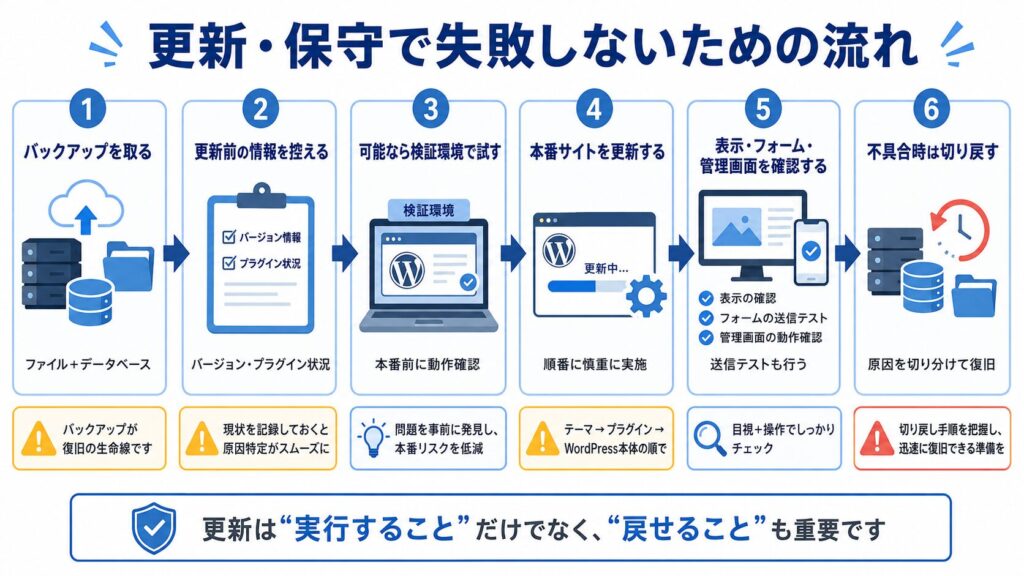
WordPressの更新は、最新版にするだけの作業ではありません。
更新後にページ表示やフォーム送信が正常に動くかまで確認する必要があります。
このセクションは、WordPressの脆弱性対策で特に実務上重要です。
更新作業でサイトを壊さないために、以下の流れを押さえておきましょう。
更新作業前に控えておきたい情報
更新作業を行う前には、現在のWordPressバージョン、使用中のテーマ、主要プラグイン、PHPバージョン、バックアップ取得日時を控えておくと、トラブル時に原因を追いやすくなります。
- 現在のWordPressバージョン
- 使用中のテーマ名
- 主要プラグインの名前とバージョン
- PHPのバージョン
- バックアップを取得した日時
更新前にバックアップを取得する
更新前には、バックアップを取得します。対象は、WordPressのファイルとデータベースの両方です。
ファイルには、テーマ、プラグイン、画像などが含まれます。
データベースには、投稿本文、固定ページ、各種設定、フォーム設定などが保存されています。
どちらか一方だけでは、完全に復元できない場合があります。
- 最新のバックアップがあるか
- ファイルとデータベースの両方が保存されているか
- 保存先にアクセスできるか
- 復元方法がわかるか
- バックアップ取得後に重要な変更をしていないか
バックアップが不明確な状態で更新すると、不具合が起きたときに戻せなくなります。
特に、フォームや予約機能、会員機能があるサイトでは、更新前のバックアップ確認を必須にしてください。
本番サイトでいきなり更新しない
可能であれば、本番サイトとは別の検証環境で更新を試します。
検証環境とは、公開中のサイトとは別に用意する確認用の環境です。
そこでWordPress本体やプラグインを更新し、不具合がないか確認してから本番サイトに反映します。
特に、以下のようなサイトでは検証環境があると安心です。
- 問い合わせフォームが複数ある
- 資料請求フォームがある
- 採用応募フォームがある
- 会員機能や予約機能がある
- テーマをカスタマイズしている
- 古いプラグインを使っている
- 広告やSEOで集客している
小規模サイトで検証環境がない場合でも、更新前に作業内容を記録し、アクセスの少ない時間帯に実施するなど、リスクを下げる工夫は必要です。
更新後は表示・フォーム・管理画面を確認する
更新後は、管理画面で完了表示を見るだけで終わらせないようにします。
企業サイトでは、主要ページと成果につながる機能を必ず確認してください。
最低限、以下のページは確認対象にします。
- トップページ
- 主要なサービスページ
- 料金ページ
- 実績・事例ページ
- お問い合わせページ
- 資料請求ページ
- 採用ページ
- スマートフォン表示
フォームがある場合は、実際に送信テストを行います。
送信ボタンを押せるかだけでなく、送信完了画面、自動返信メール、管理者宛通知メールまで確認してください。
問い合わせフォームは、企業サイトの成果に直結する箇所です。表示が問題なくても、フォームが止まっていると問い合わせ機会を失います。
不具合が出たときに戻せる状態を作る
更新後に不具合が出た場合、どの作業が原因かを切り分ける必要があります。複数のプラグインを一度に更新すると、原因がわかりにくくなります。
不具合時に確認するポイントは以下です。
- どの更新後に問題が起きたか
- 表示崩れか、機能不具合か、管理画面エラーか
- 特定のページだけで起きているか
- スマートフォンだけで起きているか
- フォームやメール送信に影響しているか
- バックアップから戻せるか
事前に戻し方を決めておくと、トラブル時の判断が速くなります。
「更新すること」だけでなく、「不具合が出たときに戻せること」まで含めて保守作業と考えるべきです。
月1回の保守点検を習慣化する
WordPressサイトは、一度整えれば永久に安全というものではありません。
月1回程度でも、以下のような点検を行うと、リスクを早めに発見しやすくなります。
- WordPress本体の更新状況
- プラグイン・テーマの更新状況
- 不要プラグインの有無
- 管理者アカウントの確認
- バックアップ取得状況
- フォーム送信テスト
- サイト表示の確認
- サーバー会社からの通知確認
この点検は、セキュリティだけでなく、サイトの正常運用にもつながります。特に、問い合わせや資料請求を目的にしている企業サイトでは、フォームが正常に動いているかを定期的に見ることが重要です。
\ WordPressの保守・管理を見直したい企業様へ /
トラブルが起きる前に、管理体制を整えませんか?
ログイン情報、サーバー・ドメイン管理、プラグイン更新、バックアップ体制など、
WordPressサイトを安全に運用するための管理体制を確認します。
WordPressの脆弱性情報を確認するときのポイント
WordPressの脆弱性情報は、常に更新されます。
ただし、中小企業の場合、Web担当者がすべての脆弱性情報を日常的に追い続けるのは現実的ではありません。
ここでは、自社サイトに関係する情報を確認するために、最低限押さえておきたい情報源を紹介します。
WordPress公式のリリース情報を確認する
WordPress本体に関する情報は、WordPress公式のリリース情報で確認できます。
セキュリティ修正やメンテナンスリリースが出た場合、公式情報として案内されます。
自社で細かい内容まで読み込むのが難しい場合でも、以下は確認しておくとよいです。
- WordPress本体の新しいバージョンが出ているか
- セキュリティ修正が含まれているか
- 現在のサイトが古いバージョンのままになっていないか
JVNやJVN iPediaで日本語の脆弱性情報を確認する
日本語で脆弱性情報を確認したい場合は、JVNやJVN iPediaが参考になります。
WordPress本体だけでなく、WordPress用プラグインに関する脆弱性情報が掲載されることもあります。確認する際は、以下の視点で見ます。
- 自社サイトで使っているプラグイン名が含まれているか
- 影響を受けるバージョンに該当しているか
- 対策方法としてアップデートが案内されているか
- すぐに対応すべき内容か
専門用語が多く感じる場合もありますが、プラグイン名と対象バージョンを確認するだけでも、自社サイトに関係があるか判断しやすくなります。
サーバー会社からの通知も確認する
レンタルサーバー会社からの通知も重要です。
サーバー会社は、WordPress本体、PHP、WAF、SSL、サーバー側のセキュリティ機能に関する案内を出すことがあります。
- PHPバージョン変更に関する案内
- 古いPHPの提供終了
- WAF機能の案内
- WordPress関連の注意喚起
- サーバーメンテナンス情報
- SSL証明書に関する通知
企業サイトでは、サーバー契約者とWeb担当者が別になっていることもあります。
重要メールが誰のメールアドレスに届いているのか確認しておくことも実務上は大切です。
自社で対応するのが難しいWordPressサイトの状態
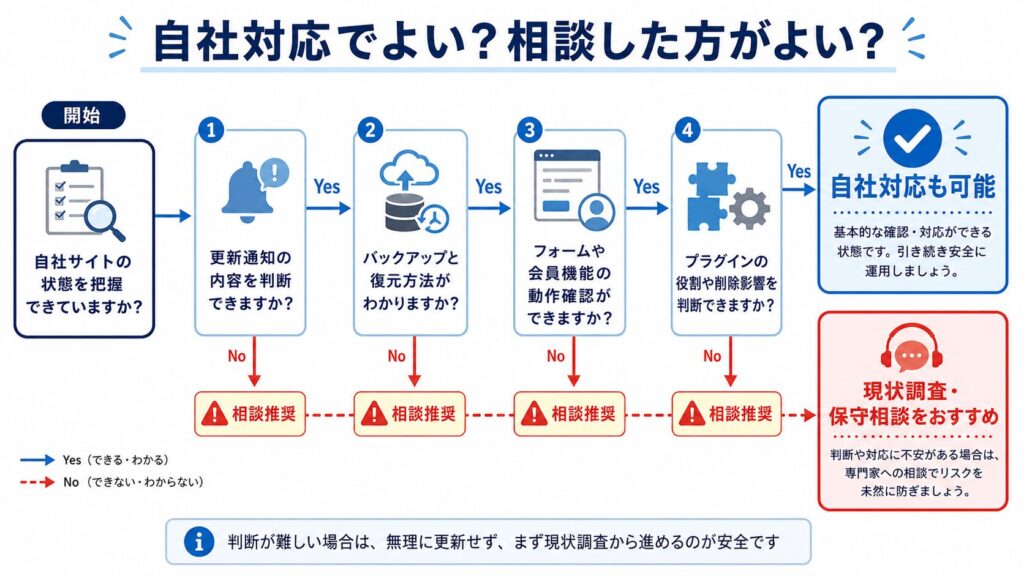
WordPressの脆弱性対策には、自社で対応しやすいものと、専門家に相談した方がよいものがあります。
このセクションでは、相談を検討すべき状態を整理します。ここに当てはまる項目が多い場合は、無理に自社だけで対応せず、現状調査から進める方が安全です。
更新してよいか判断できない
管理画面に更新通知が出ていても、すぐに更新してよいか判断できない場合があります。
- 長期間更新していない
- カスタマイズされたテーマを使っている
- 古いプラグインが多い
- 過去に更新で表示崩れが起きた
- 制作会社が独自に設定した箇所がある
- フォームや外部連携が多い
この状態で一括更新すると、どの更新が原因で不具合が起きたのか判断しにくくなります。
更新してよいか迷う場合は、事前にバックアップを取り、影響範囲を確認してから進めるべきです。
プラグインの役割がわからない
プラグイン一覧を見ても、何のために入っているかわからない場合は、削除や更新の判断が難しくなります。
- 英語名のプラグインが多い
- 制作会社が入れたプラグインの用途がわからない
- 同じような名前のプラグインが複数ある
- 無効化されているが削除されていない
- 消してよいか判断できない
プラグインの中には、表示には直接関係なくても、SEO設定、フォーム送信、画像最適化、リダイレクト、バックアップなどに関わっているものがあります。
用途がわからないまま削除すると、サイト運用に影響する可能性があります。
バックアップや復元方法がわからない
バックアップの有無がわからない場合は、更新や削除の作業を進める前に確認が必要です。
- バックアッププラグインが入っているが設定がわからない
- サーバー側のバックアップ機能を使っているか不明
- 保存先がわからない
- 復元したことがない
- 何日前の状態まで戻せるかわからない
バックアップは、取れているように見えても、いざ復元できない場合があります。
企業サイトでは、トラブル時に何日分のデータを戻せるのか、どの範囲を復元できるのかを確認しておく必要があります。
問い合わせフォームや顧客情報を扱っている
問い合わせフォーム、資料請求フォーム、採用応募フォーム、会員機能などがあるサイトでは、通常の情報掲載サイトよりも慎重な管理が必要です。
- BtoBの問い合わせを受けている
- 採用応募フォームがある
- 資料請求フォームがある
- 会員登録機能がある
- 予約フォームがある
- ファイルアップロード機能がある
これらの機能では、ユーザーから情報を受け取ります。
フォームが正常に動いているか、通知メールが届いているか、スパム対策ができているか、個人情報の扱いに問題がないかを確認する必要があります。
制作後に長期間メンテナンスしていない
制作後、数年間ほとんどメンテナンスしていないサイトは、点検した方がよいです。
見た目に問題がなくても、内部では更新が止まっていることがあります。
- 制作から2年以上、保守点検をしていない
- 管理画面にほとんどログインしていない
- WordPressやプラグインの更新通知がたまっている
- サーバー契約や管理情報を把握していない
- 制作会社との連絡が途絶えている
- 社内にWeb担当者がいない
長期間メンテナンスしていないサイトでは、いきなり更新するより、まず現状を把握することが重要です。
WordPress本体、プラグイン、テーマ、サーバー環境、バックアップ、管理者アカウントを一通り確認し、対応の優先順位を決める必要があります。
WordPressの脆弱性が不安な場合は、まずサイトの状態を点検しましょう
WordPressの脆弱性対策は、単発の作業ではなく、継続的な管理です。
企業サイトでは、公開後も安全に運用できる状態を保つ必要があります。
自社サイトの状態がわからない場合は、まず以下の3点から確認するとよいです。
- WordPress本体、プラグイン、テーマに更新通知が出ていないか
- 使っていないプラグインや用途不明のプラグインが残っていないか
- バックアップが取得され、復元方法まで確認できているか
この3点を見るだけでも、サイトの管理状態はある程度把握できます。
ただし、更新してよいかわからない、プラグインの役割が不明、バックアップが取れているかわからないという状態では、自社だけで対応するのが難しい場合があります。
その場合は、WordPressサイトの保守や点検に対応している制作会社に相談するのもひとつの方法です。
相談する際は、単に「セキュリティが不安」と伝えるだけでなく、以下のように整理しておくと話が進みやすくなります。
- WordPressの更新状況を確認したい
- プラグインを整理したい
- バックアップが取れているか確認したい
- フォームが正常に動いているか見てほしい
- 制作後に長くメンテナンスしていない
- 今後の保守体制を相談したい
WordPressの脆弱性対策は、サイトを守るためだけの作業ではありません。
問い合わせ、資料請求、採用応募など、企業サイトの成果を安定して受け取るための管理でもあります。
まとめ:WordPressの脆弱性対策は現状把握から始めましょう
WordPressの脆弱性は、WordPress本体だけでなく、プラグイン、テーマ、サーバー環境、管理者アカウント、フォーム機能など、複数の箇所で問題になる可能性があります。
ただし、WordPressを使っていること自体が危険というわけではありません。
問題になりやすいのは、制作後に更新や保守が止まり、サイトの状態を把握できていないことです。
まずは、以下の項目から確認してみてください。
- WordPress本体、プラグイン、テーマが古いままになっていないか
- 使っていないプラグインや用途不明のプラグインが残っていないか
- 管理者アカウントやパスワード管理に問題がないか
- バックアップと復元方法を確認できているか
- お問い合わせフォームや資料請求フォームが正常に動いているか
更新や削除の判断が難しい場合は、無理に自社だけで作業を進めず、現在のWordPress環境を点検することから始めるのがおすすめです。
自社サイトの状態に不安がある場合は、更新状況、プラグイン、バックアップ、フォーム動作、管理者アカウントを整理し、対応すべき箇所を明確にしていきましょう。
\ WordPressの保守・管理を見直したい企業様へ /
トラブルが起きる前に、管理体制を整えませんか?
ログイン情報、サーバー・ドメイン管理、プラグイン更新、バックアップ体制など、
WordPressサイトを安全に運用するための管理体制を確認します。