
GA4のキーイベント設定方法|問い合わせ・CTAクリックを正しく計測する方法を解説
公開日: 2026年7月20日
更新日: 2026年8月29日
GA4のイベント一覧には数字が出ている。それなのに、メールで届いた問い合わせは5件、GA4上の成果は15件。
こうした数字のずれは珍しくありません。
GA4ではさまざまな行動を計測できますが、計測できることと、成果として数えることは別です。
途中のクリックまで問い合わせと同じように扱うと、SEOや広告、サイト改善の評価を誤ります。
設定作業を始める前に決めるべきなのは、「どのボタンを計測するか」ではなく、「自社にとって何が最終成果で、何がそこへ至る途中の行動なのか」です。
この記事では、中小企業の問い合わせ獲得型サイトを想定し、GA4のイベント・キーイベント・旧コンバージョンの違い、計測対象の決め方、GA4とGoogleタグマネージャーの使い分け、設定後の確認方法まで解説します。
この記事でわかること
- 問い合わせ完了とCTAクリックをどう分けて計測するか
- 自社でキーイベントに設定すべき行動
- 拡張計測・GA4管理画面・GTMの使い分け
- 設定したイベントが正しく動いているかの確認方法
- 自社で対応できるケースと専門家へ相談すべきケース
GA4のイベント・キーイベント・コンバージョンは何が違う?
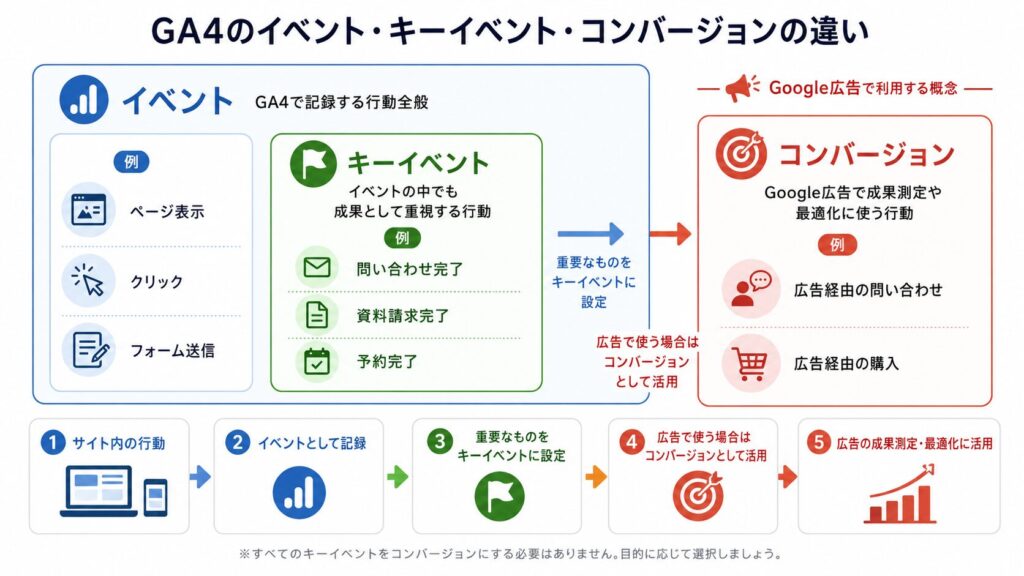
最初に、3つの関係を簡単に整理します。
GA4では、サイト内で起きた行動を「イベント」として記録します。
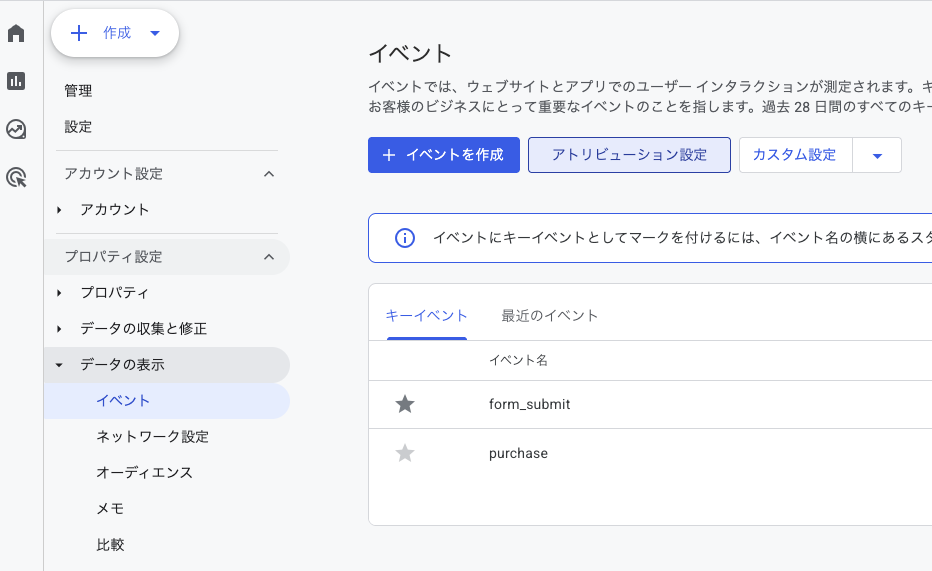
そのイベントの中から、問い合わせ完了など、特に成果として重視したいものを「キーイベント」に設定します。
たとえば、サービスページを見た、問い合わせボタンを押した、フォームを送信したという行動は、すべてGA4上ではイベントです。
ただし、この3つをすべて同じ成果として扱うわけではありません。
| サイト内で起きた行動 | GA4上の扱い | キーイベントにするか |
|---|---|---|
| サービスページを見た | イベント | 通常はしない |
| 問い合わせボタンをクリックした | イベント | 原則としてしない |
| 問い合わせフォームを送信した | イベント | 原則として設定する |
つまり、イベントはGA4に記録する行動全般、キーイベントはその中でも成果として特に重視する行動です。
イベントを計測しただけで、自動的にキーイベントになるわけではありません。
計測しているイベントの中から、問い合わせ完了や予約完了など、自社の成果として追いたいものを選んでキーイベントに設定します。
コンバージョンは広告の成果として使う設定
「コンバージョン」は、現在では主にGoogle広告側で使われる言葉です。
GA4のキーイベントを広告の成果測定や入札の最適化に使う場合は、そのキーイベントをもとにGoogle広告のコンバージョンを作成します。
関係を整理すると、次のようになります。
- サイト内の行動をイベントとして計測する
- 成果として重視するイベントをキーイベントにする
- 広告の成果測定に使う場合は、Google広告でコンバージョンとして設定する
Google広告を利用していない場合は、まず「イベント」と「キーイベント」の違いを理解すれば問題ありません。
なお、以前のGA4では、現在のキーイベントにあたる項目も「コンバージョン」と呼ばれていました。
そのため、古い記事や解説動画では「GA4のコンバージョン設定」と表現されていることがあります。
現在のGA4で問い合わせなどの成果を設定したい場合は、基本的に「キーイベント設定」を探してください。
中小企業サイトでキーイベントに設定すべき行動
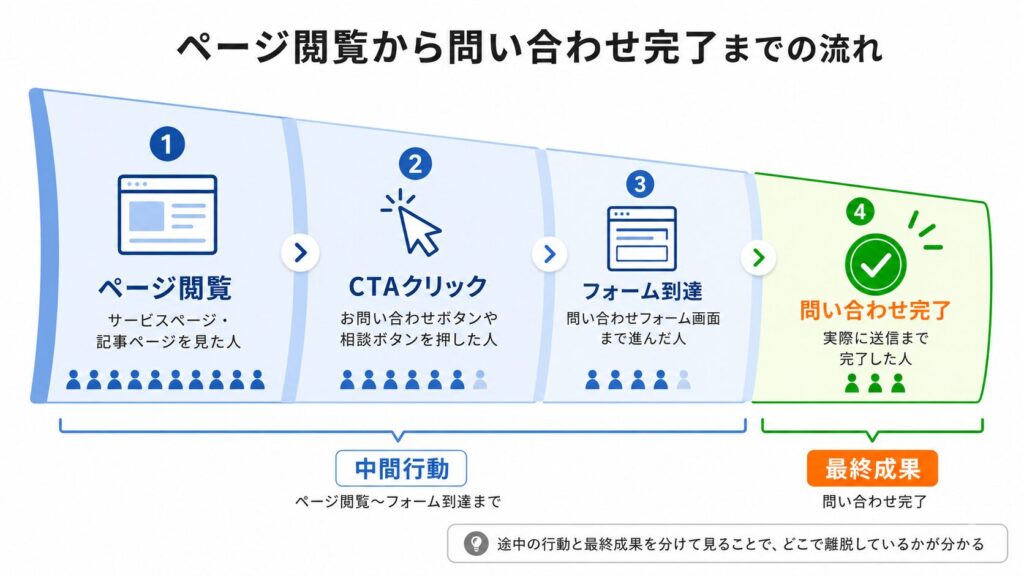
問い合わせ獲得を目的としたサイトでは、行動を次の3段階に分けると整理しやすくなります。
- ページを読んだ、資料を見たなどの閲覧行動
- CTAや電話番号をクリックした中間行動
- 問い合わせや予約を完了した最終成果
最初からすべてをキーイベントにする必要はありません。
基本は、最終成果だけをキーイベントにし、中間行動は通常のイベントとして計測します。
問い合わせ完了とCTAクリックは同じ成果ではない
たとえば、サービスページの「お問い合わせ」ボタンが20回クリックされ、フォーム送信が3件だったとします。
この場合、問い合わせ成果は3件です。
クリック20件は、問い合わせに興味を持った人の数や導線の反応を見るための数字であり、問い合わせそのものではありません。
| 行動 | 計測するか | キーイベントにするか | 主な用途 |
|---|---|---|---|
| 問い合わせ完了 | 必須 | 原則する | 最終成果の確認 |
| 資料請求完了 | 必須 | 原則する | 見込み客獲得の確認 |
| 予約完了 | 必須 | 原則する | 予約成果の確認 |
| 電話番号クリック | 推奨 | 条件付き | 電話導線の反応確認 |
| LINEクリック | 推奨 | 条件付き | LINE導線の反応確認 |
| 問い合わせCTAクリック | 推奨 | 原則しない | CTAの位置・文言の評価 |
| フォームページへの到達 | 条件付き | 原則しない | フォーム前後の離脱確認 |
| PDFダウンロード | 条件付き | 原則しない | 検討行動の確認 |
| スクロール | 必要に応じて | 通常しない | ページ閲覧状況の確認 |
かと言って、CTAクリックを計測する意味がないわけではありません。
クリックが多いのにフォーム送信が少なければ、フォームの入力項目、エラー表示、スマートフォンでの使いにくさなどを疑えます。
反対に、ページ閲覧数は多いのにCTAがほとんどクリックされていないなら、CTAの位置や文言、サービスの訴求に問題がある可能性があります。
最終成果と中間行動を分けることで、単に「問い合わせが少ない」で終わらず、どの段階でユーザーが止まっているのかを確認できます。
キーイベントにするか迷ったときの判断基準
判断に迷った場合は、次の4点を確認します。
- その行動が発生した時点で、問い合わせや予約が実際に完了しているか
- メール受信数や顧客管理表など、別の実数と照合できるか
- SEOや広告の成果を判断する指標として使えるか
- 再読み込みや連続クリックで、簡単に数字が増えないか
4点を満たしやすいのは、問い合わせ完了、予約完了、資料請求完了です。
電話番号やLINEのクリックは判断が分かれます。
クリック後に実際に連絡したかまではGA4だけでは分かりません。
しかし、フォームを設置せず、電話が主な問い合わせ経路になっている会社なら、補助的なキーイベントにする価値があります。
その場合も、GA4のクリック数だけで成果を判断せず、実際の着信数や問い合わせ件数と定期的に照合してください。
最初に設定するなら、次の順番が現実的です。
- 問い合わせ・予約・資料請求の完了
- 電話・LINEなど、フォーム以外の主要導線
- 問い合わせCTAのクリック
- PDFダウンロードや重要ページの閲覧
1と2をキーイベント候補、3と4を改善用の通常イベントとして考えると、数字が混在しにくくなります。
\ Web集客の優先順位を整理したい企業様へ /
Web集客、次に何を改善するか整理しませんか?
Webサイト・SEO・広告・アクセス解析を横断して確認し、
成果を妨げている課題と改善の優先順位を整理します。
何を計測したいかでGA4イベントの設定方法を選ぶ
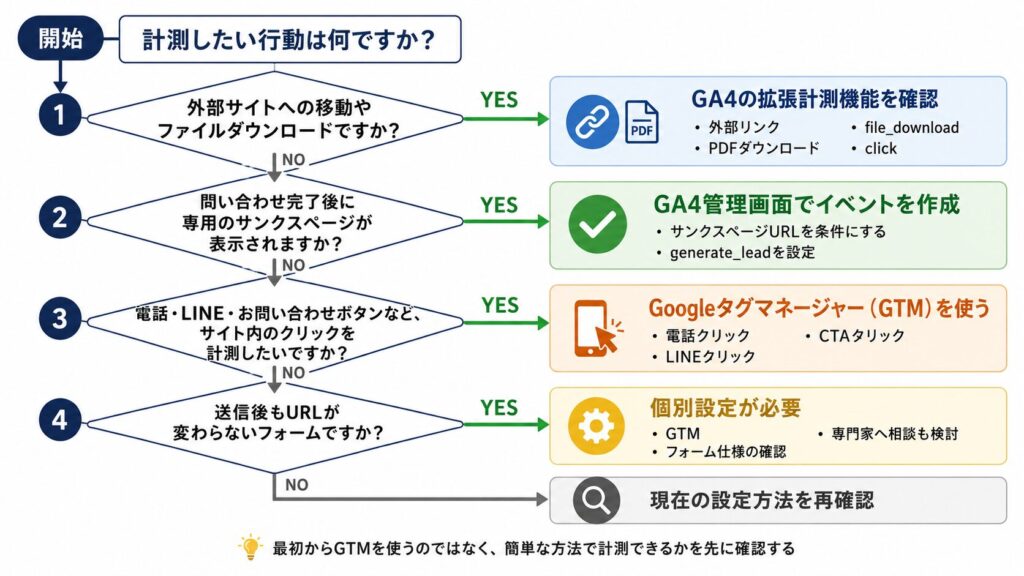
GA4イベントの設定方法は、計測したい行動によって変わります。
最初に「どの機能を使うか」を覚える必要はありません。
基本的には、次の順番で判断します。
- GA4がすでに自動で計測していないか確認する
- 問い合わせ完了ページのURLで判定できるか確認する
- 自動計測やURLでは判定できない場合にGoogleタグマネージャーを使う
最初からGoogleタグマネージャーを使う必要はありません。簡単な方法で正しく計測できるなら、その方が設定後の管理もしやすくなります。
外部サイトへの移動やファイルのダウンロード
自社サイトから別のサイトへ移動するリンクや、PDFなどのファイルダウンロードは、GA4の「拡張計測機能」で自動的に記録されている場合があります。
たとえば、次のような行動です。
- 外部の予約サイトを開いた
- InstagramやYouTubeへ移動した
- PDFの会社案内をダウンロードした
- ExcelやWordの資料を開いた
外部サイトへのクリックは「click」、対象ファイルのダウンロードは「file_download」というイベント名で記録されます。
ここで注意したいのは、自社サイト内のすべてのボタンクリックが自動計測されるわけではないことです。
たとえば、自社サイト内のサービスページからお問い合わせページへ移動するボタンは、外部サイトへの移動ではありません。
このようなサイト内CTAを計測したい場合は、別の設定が必要です。
まずはGA4のリアルタイムレポートで、対象のリンクやファイルをクリックしたときにイベントが届いているか確認してください。
すでに自動で取得できている場合は、同じイベントを別の方法で追加しないでください。二重計測の原因になります。
問い合わせ完了後に専用ページが表示される場合
フォームを送信した後に、次のような専用ページが表示される場合は、GA4の管理画面から問い合わせ完了イベントを作成できます。
https://example.com/contact/thanks
このようなページは、一般に「サンクスページ」や「完了ページ」と呼ばれます。
GA4では、完了ページが表示されたことを条件に、問い合わせ完了イベントを作成できます。
サイトのコードを変更せずに設定できるため、比較的取り組みやすい方法です。
この方法が向いているのは、次のようなフォームです。
- 送信後にページのURLが変わる
- 問い合わせ完了専用のURLがある
- 問い合わせと資料請求で完了ページが分かれている
- 自社サイト内で送信が完了する
反対に、送信後もURLが変わらず、同じページ内に「送信しました」と表示されるフォームでは、この方法だけでは正しく判定できません。(例えばWordPressのサイトで、Contact Form7を利用している場合は、デフォルトではこの形式になっています)
サイト内のボタンや電話・LINEのクリック
次のようなクリックを計測したい場合は、Googleタグマネージャー(GTM)を使う方法が一般的です。
- サイト内の「お問い合わせ」ボタン
- スマートフォンの電話番号
- LINE相談ボタン
- ヘッダーや記事下に設置したCTA
- 特定のバナーや画像
- 外部予約サービスへのリンク
GTMは、「どのボタンがクリックされたときに、どのイベントをGA4へ送るか」を細かく指定するためのツールです。
たとえば、電話番号のリンクには通常「tel:」、LINEのリンクには「line.me」などの文字が含まれます。
こうしたリンク先を条件にすれば、電話やLINEのクリックだけを計測できます。
ただし、GTMは設定しただけでは完了ではありません。
対象のボタンをクリックしたときだけイベントが発生し、ほかのボタンでは発生しないことまで確認する必要があります。
設定条件が曖昧だと、関係のないリンクまで計測したり、サイトの修正後に計測が止まったりします。
具体的なGTMの設定方法は、次のセクションで説明します。
問い合わせ完了とクリックイベントを設定する手順
ここからは、実際の画面を見ながら設定を進めます。
今回説明するのは、次の2つです。
- 問い合わせ完了をGA4で計測する
- 電話・LINE・CTAのクリックをGTMで計測する
問い合わせフォームを送信したあとに専用の完了ページが表示される場合は、GA4の管理画面だけで設定できます。
電話やLINE、サイト内のボタンクリックを計測する場合は、Googleタグマネージャーを使います。
まず、問い合わせ完了の設定から進めます。
問い合わせ完了をGA4で設定する
ここでは、前のセクションで確認したサンクスページのURLを使い、問い合わせ完了をGA4に記録します。
問い合わせ完了を表すイベント名には、Googleが推奨しているgenerate_leadを使用します。
generate_leadは、問い合わせや資料請求などによって、見込み顧客を獲得したことを示すイベント名です。日本語には変更せず、GA4では英語のまま設定します。
この設定を行うことで、通常のページ表示とは分けて、サンクスページが表示された回数を問い合わせ完了として確認できるようになります。
以下では、GA4の管理画面でgenerate_leadを作成する手順を説明します。
STEP1:サンクスページのURLを確認する
最初に、自社の問い合わせフォームを実際に送信してください。
送信後に表示されたページのURLを確認します。
確認するポイントは次のとおりです。
- 送信前と送信後でURLが変わるか
- 問い合わせ完了専用のURLになっているか
- ブラウザを更新しても表示できるページか
- 問い合わせと資料請求でURLが分かれているか
送信後もURLが変わらない場合、この方法では問い合わせ完了を正確に判定できません。
後述するGTMなどを使った個別設定が必要です。
STEP2:GA4のイベント画面を開く
GA4へログインし、対象サイトのプロパティを選択し、画面左下の「管理」をクリックし、「データの表示」にある「イベント」を開きます。
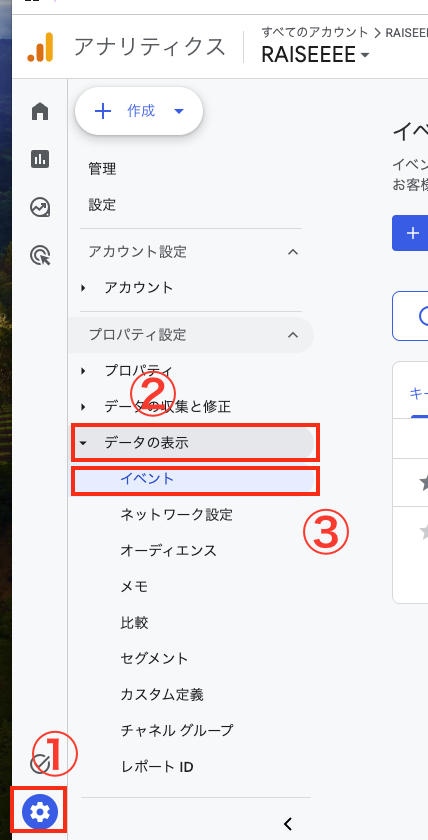
イベントを作成するには、GA4の「マーケティング担当者」以上の権限が必要です。
ボタンが表示されない場合は、プロパティの権限を確認してください。
STEP3:「イベントを作成」をクリックする
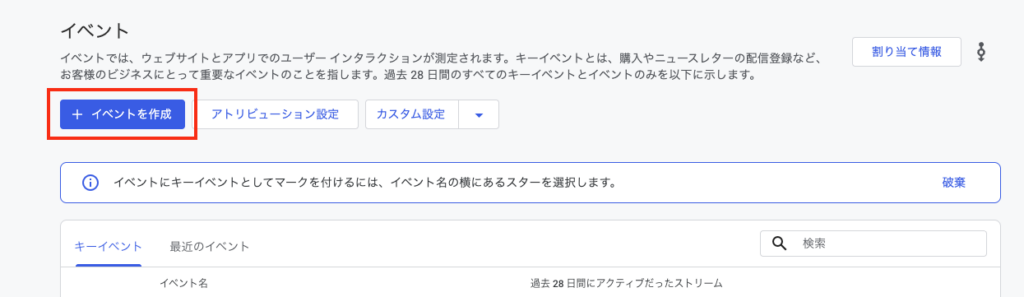
イベント画面にある「+イベントを作成」をクリックします。
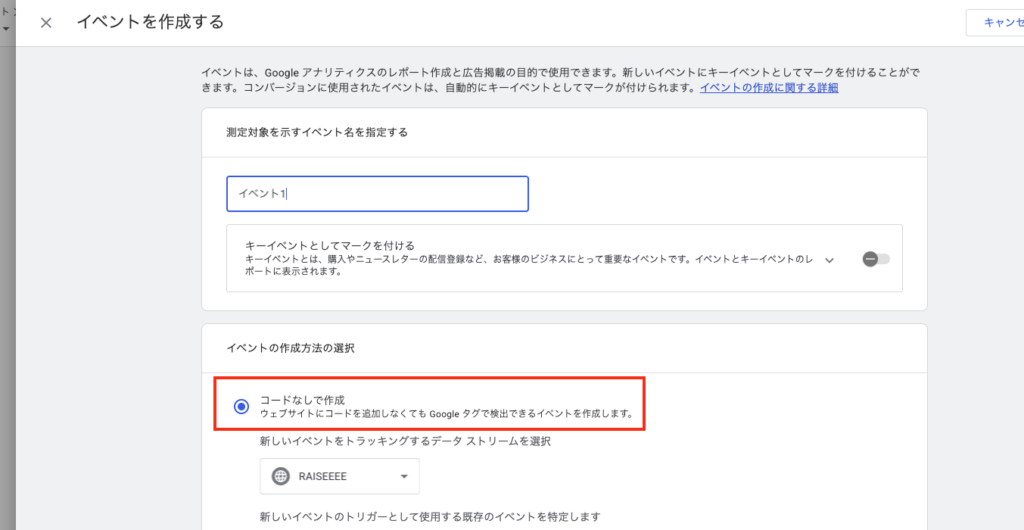
続いて、「コードなしで作成」を選択します。
この方法であれば、サイトのHTMLやプログラムを変更せず、GA4の画面内でイベントを作成できます。
STEP4:イベント名と条件を入力する
次の内容を入力します。
| 設定項目 | 入力例 |
|---|---|
| イベント名 | generate_lead |
| 元になるイベント | page_view |
| URL | https://example.com/contact/thanks/ (実際のお問い合わせ完了画面のURLにします) |
| キーイベントとしてマーク | オン |
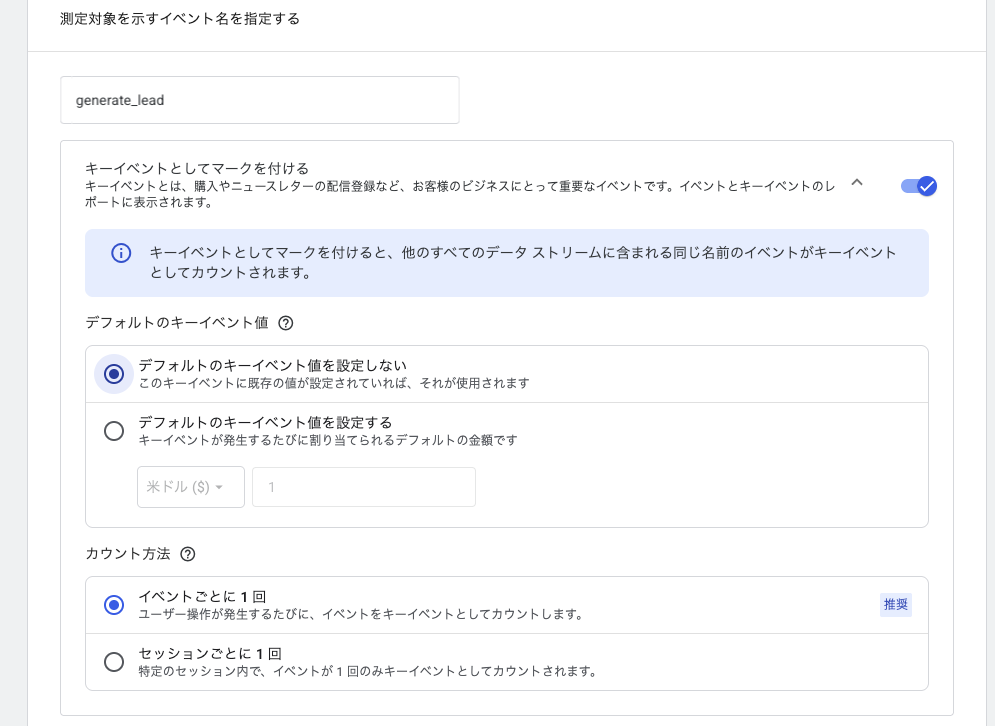
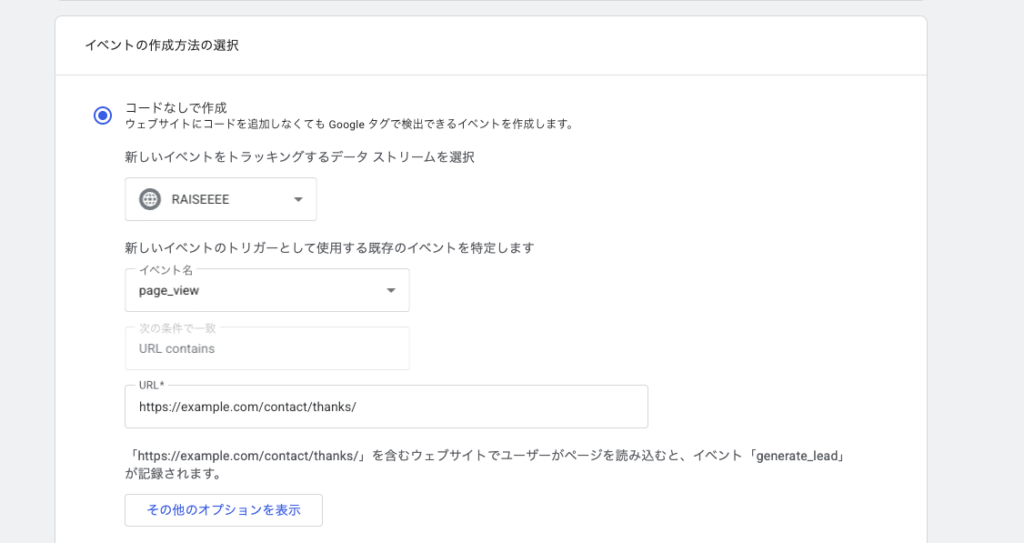
page_viewは、「ページが表示された」という意味で、GA4が自動的に取得しているイベントです。
この設定では、
表示されたページのURLが問い合わせ完了ページと一致した場合に、generate_leadを記録する
という条件を作っています。
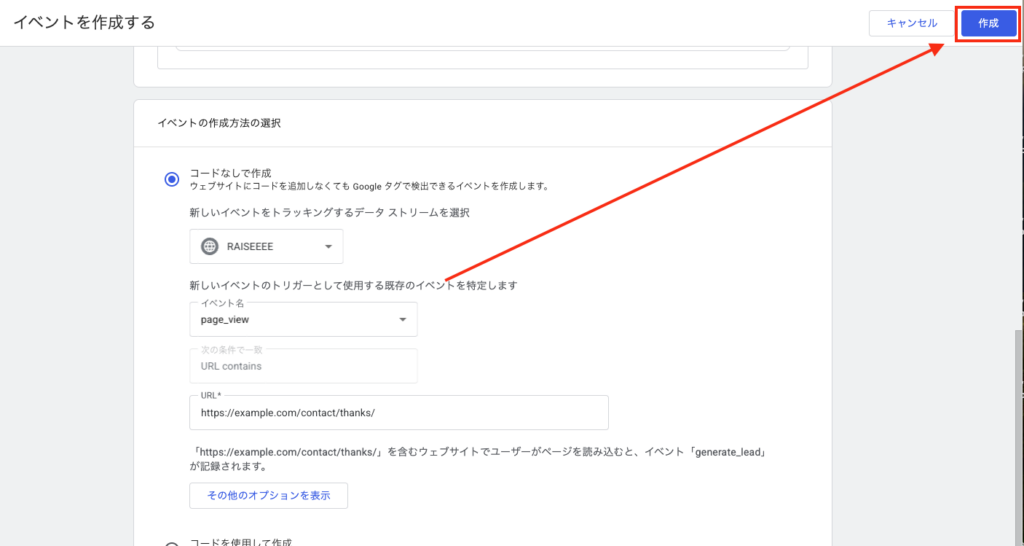
入力が終わったら、「作成」をクリックします。
STEP5:実際にフォームを送信して確認する
イベントを作成したら、もう一度問い合わせフォームをテスト送信します。
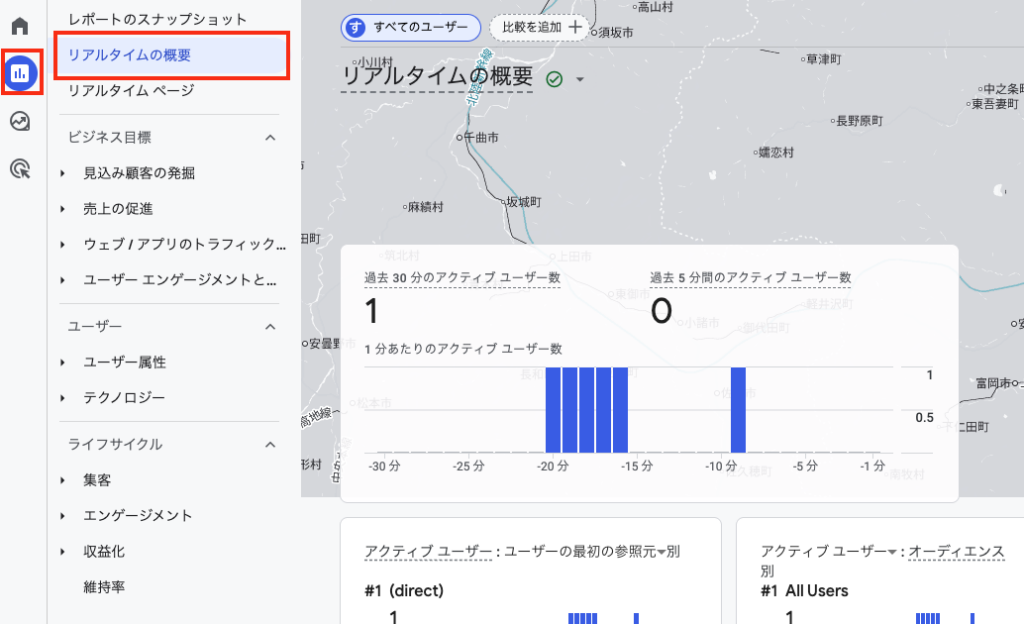
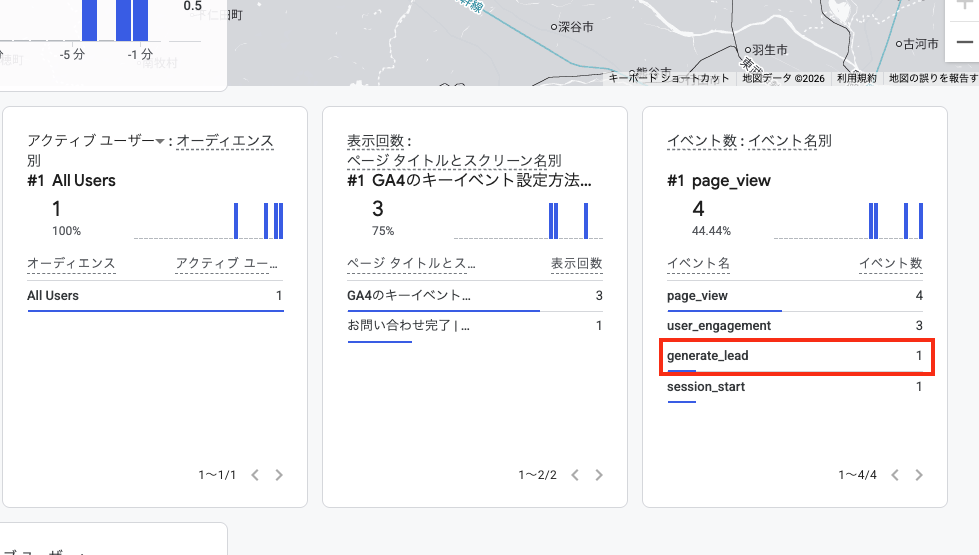
その後、GA4の「レポート」から「リアルタイムの概要」を開き、generate_leadが表示されるか確認してください。
「ストリーム データが検出されませんでした」と表示された場合
イベントを作成した直後や、対象のイベントがまだ一度も発生していない段階では、「ストリーム データが検出されませんでした」と表示されることがあります。

この表示だけで設定ミスとは判断せず、設定が反映されるまで少し時間を置いてから、改めて問い合わせフォームを送信してください。
その後、改めてGA4のリアルタイムレポートでgenerate_leadが表示されるか確認します。
それでもイベントが表示されない場合は、次を確認してください。
- 入力したURLに間違いがないか
- httpとhttpsが異なっていないか
- URLの末尾にある「/」が影響していないか
- 別のGA4プロパティを見ていないか
- イベントを作成したあとにテスト送信したか
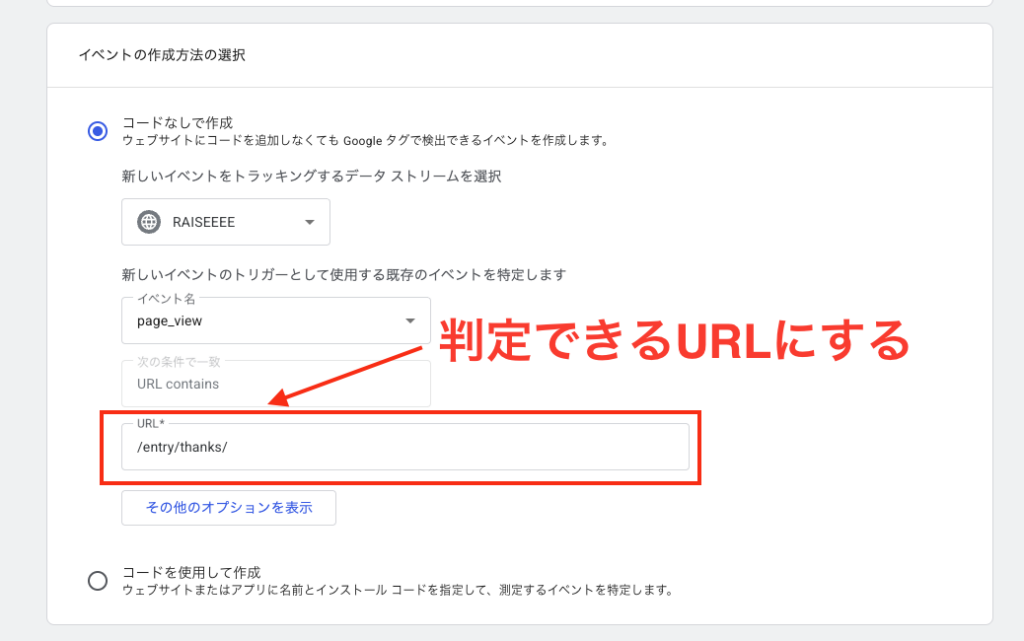
URL条件は広くしすぎない
たとえば、問い合わせ完了ページが次のURLだったとします。
/contact/thanks/
このとき、URL条件を単に「thanksを含む」とすると、資料請求や採用ページのエントリー等のページまで同じイベントとして計測されるため注意が必要です。
- /download/thanks/
- /reservation/thanks/
- /entry/thanks/
問い合わせ、資料請求、予約を分けたい場合は、それぞれのページだけを判定できるURLを指定してください。
form_submitではなくgenerate_leadを使う理由
GA4の拡張計測機能では、フォームが送信されたときにform_submitというイベントが自動取得される場合があります。

ただし、form_submitはフォームの送信操作を記録するイベントです。実際に問い合わせが正常完了したかまで、必ず判定できるとは限りません。
一方、generate_leadは、問い合わせや資料請求などによって見込み顧客を獲得したときに使う、Googleの推奨イベントです。
サンクスページがある場合は、次のように使い分けると分かりやすくなります。
| イベント | 確認できること | 主な使い方 |
|---|---|---|
| form_start | フォームへの入力を始めた | 入力開始数の確認 |
| form_submit | フォームを送信した | フォーム操作の確認 |
| generate_lead | 問い合わせが完了した | キーイベントとして成果を計測 |
form_submitが取得されている場合でも、問い合わせ完了のキーイベントにはgenerate_leadを使用する方が、何の成果なのか分かりやすくなります。
サンクスページ方式で起きる数字のずれ
サンクスページ方式は比較的設定しやすい一方、ページが表示された回数をもとに計測します。
そのため、次のアクセスもgenerate_leadとして記録される可能性があります。
- サンクスページを再読み込みした
- ブラウザの「戻る」「進む」で再表示した
- サンクスページのURLを直接開いた
- 社内担当者がテスト送信した
- 制作会社や広告代理店が動作確認した
GA4の件数と実際の問い合わせ件数に少し差が出ることはあります。
毎月大きな差が出る場合は、サンクスページの表示ではなく、フォームが正常に送信されたタイミングでイベントを送る設定を検討してください。
電話・LINE・CTAのクリックをGTMで計測する
サイト内のボタンや電話番号のクリックは、Googleタグマネージャー(GTM)で設定します。
ここでは、GTMがすでにサイトへ導入され、GA4の基本計測も設定されていることを前提に説明します。
GTMをまだ導入していない場合は、先にGTMとGA4を連携する必要があります。
STEP1:クリックに関する変数を有効にする
GTMへログインし、対象サイトのコンテナを開きます。
左側の「変数」をクリックし、「組み込み変数」の「設定」を開いてください。
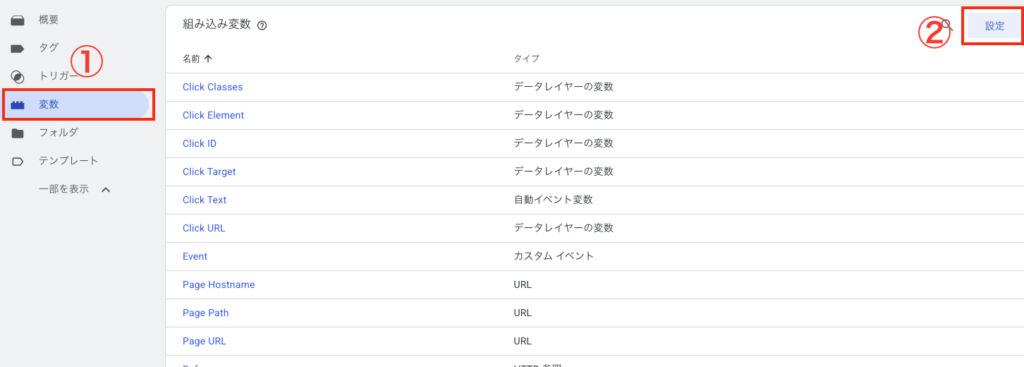
「クリック」の項目にある、次の変数へチェックを入れます。
- Click Element
- Click Classes
- Click ID
- Click Target
- Click URL
- Click Text
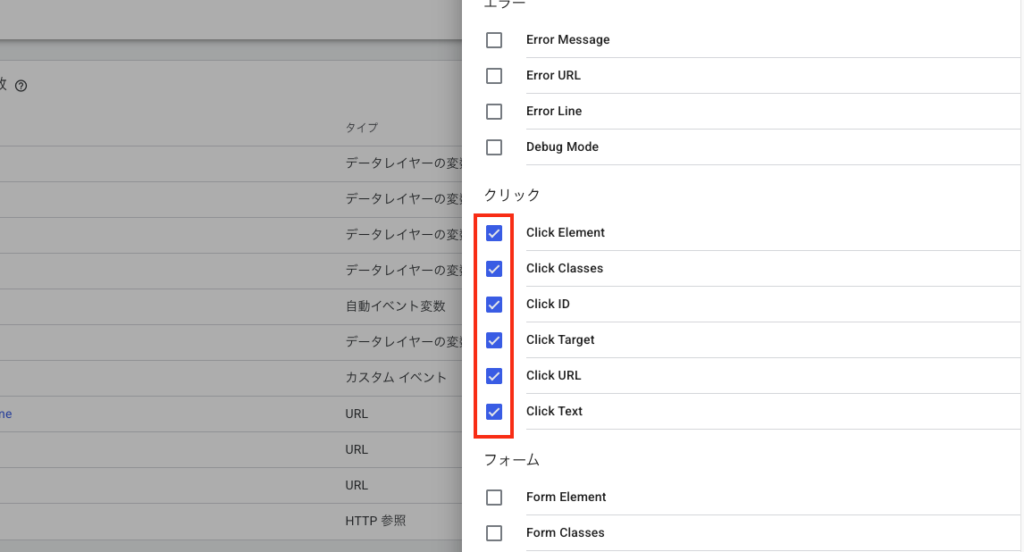
これらの変数を有効にすると、クリックしたリンク先やボタンの文字、IDなどをGTM上で確認できるようになります。
STEP2:プレビューで対象ボタンの情報を確認する
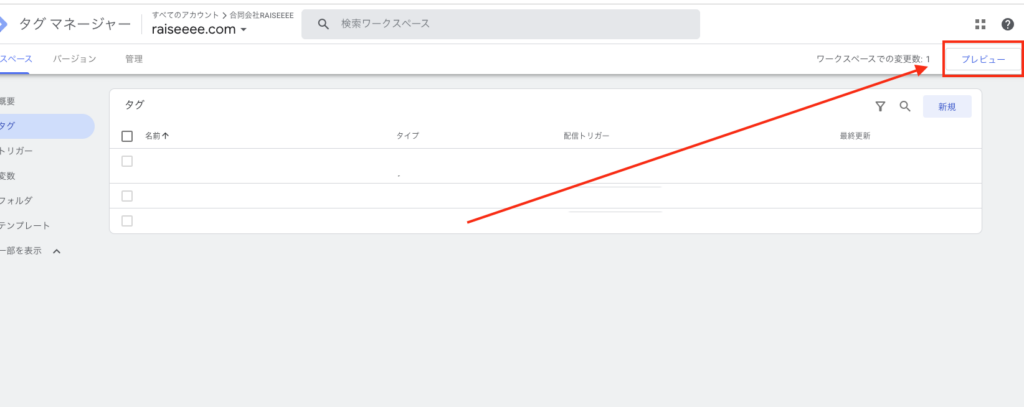
画面右上の「プレビュー」をクリックします。
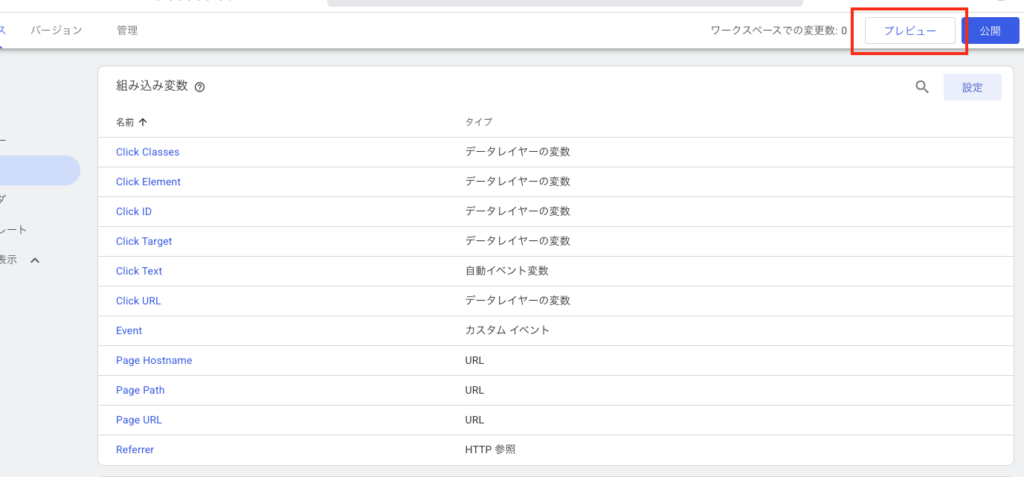
計測したいページのURLを入力して接続します。
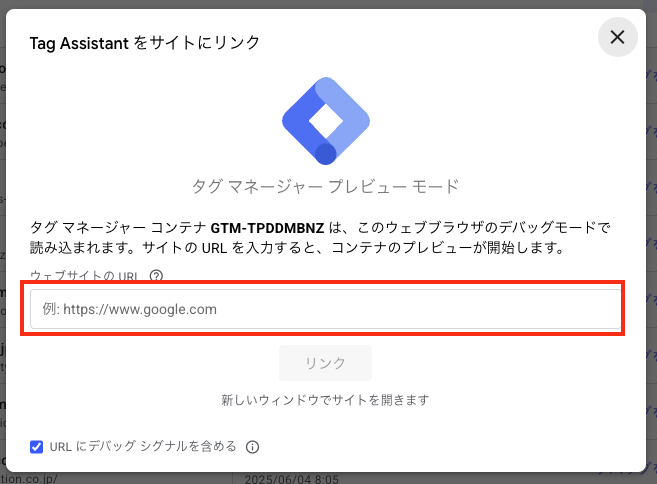
ぺーじが表示されたら、実際に対象のボタンをクリックしてください。
Tag Assistantの画面でクリックイベントを選ぶと、クリックした要素の情報を確認できます。
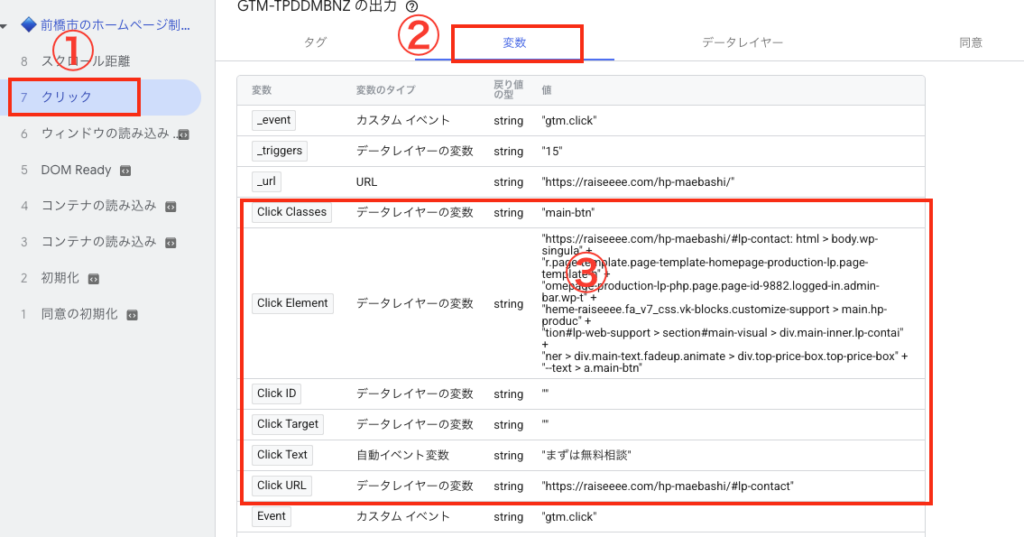
たとえば、電話番号をクリックした場合、Click URLには次のような値が表示されます。
tel:027-000-0000
LINEボタンなら、次のようなURLが表示されます。
https://line.me/R/ti/p/@example
この値を、次のトリガー設定で使用します。
STEP3:GA4イベントタグを作成する
GTMの「タグ」を開き、「新規」をクリックします。
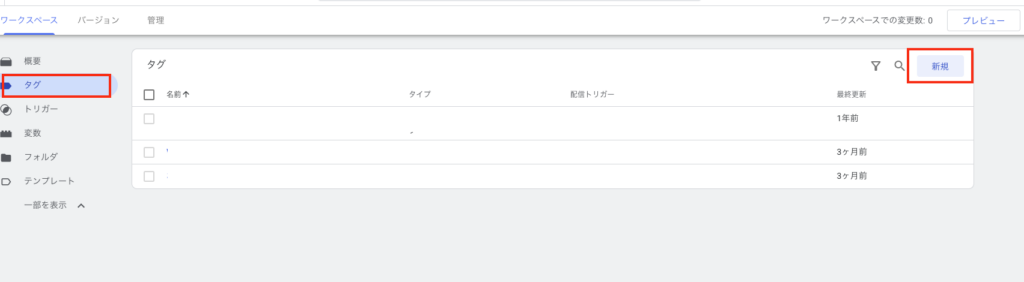
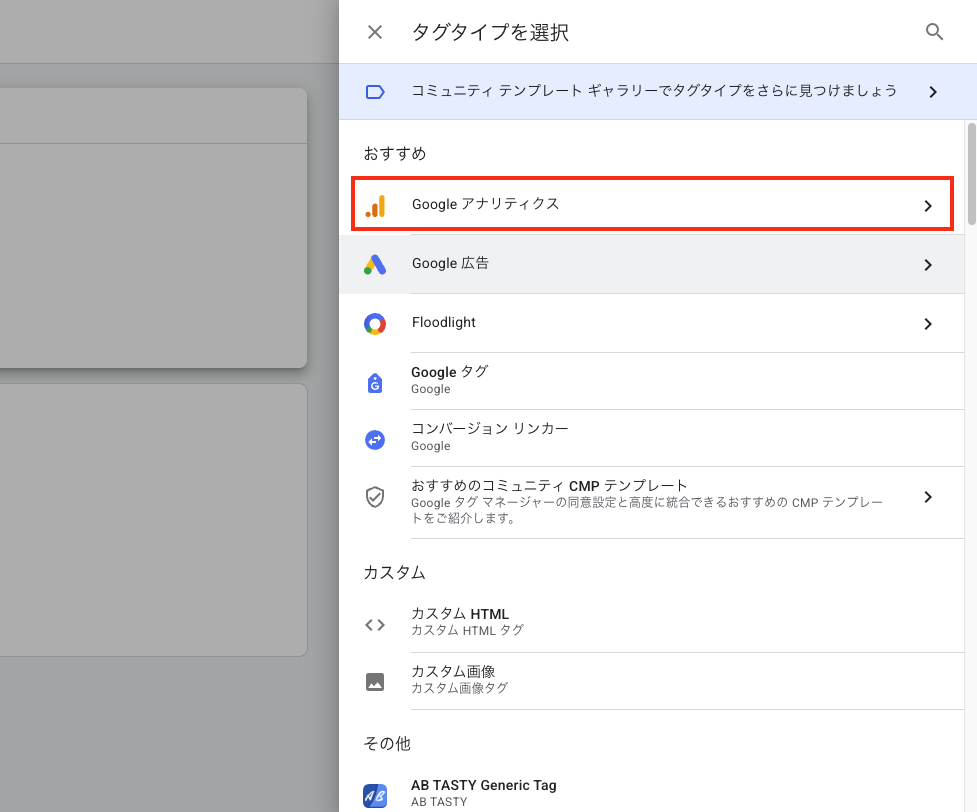
次に「タグの設定」をクリックします。
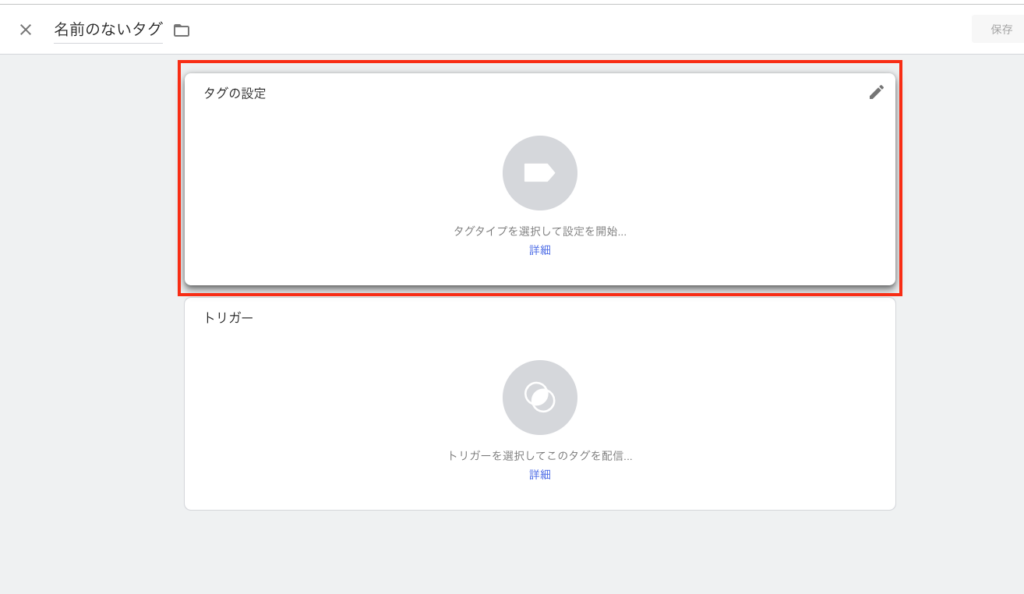
「Google アナリティクス」を選択します。
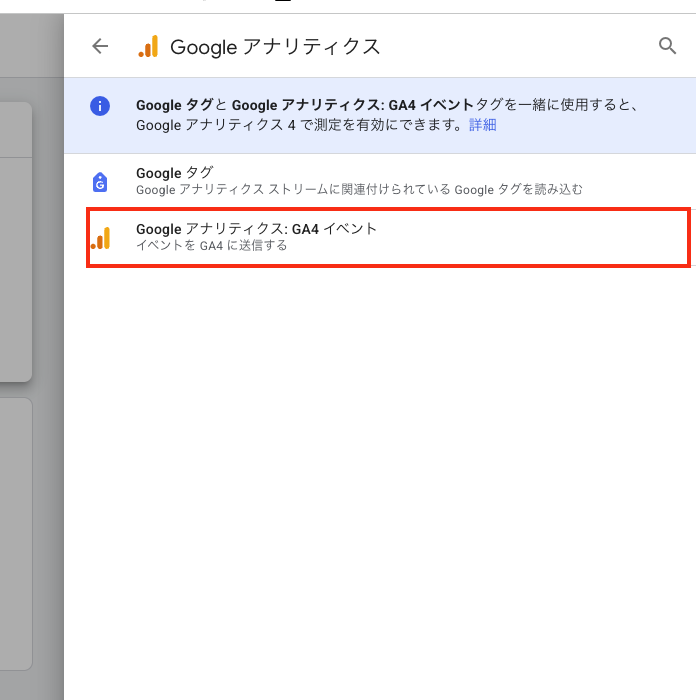
「Googleアナリティクス:GA4イベント」を選択します。
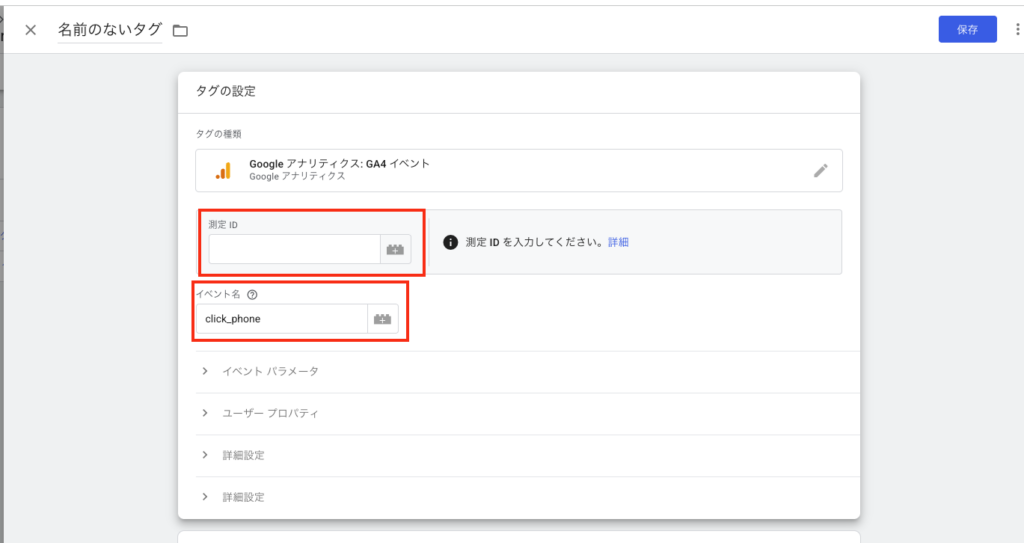
次に、以下を入力してください。
| 設定項目 | 電話クリックの例 |
|---|---|
| 測定ID | 使用中のGA4測定ID |
| イベント名 | click_phone |
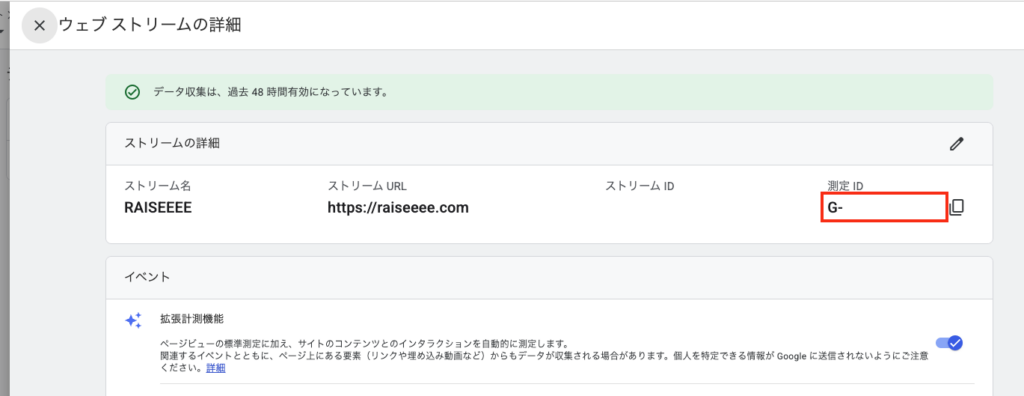
測定IDは、GA4の「管理」→「データの収集と修正」→「データストリーム」から、確認できます。
「G-××××××××××」となっているものが測定IDです。
STEP4:クリック用のトリガーを作成する
タグ設定画面の下部にある「トリガー」をクリックし、右上の「+」を選択します。
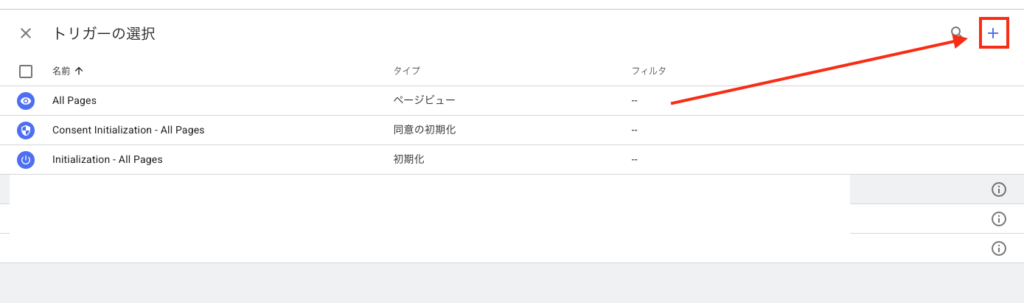
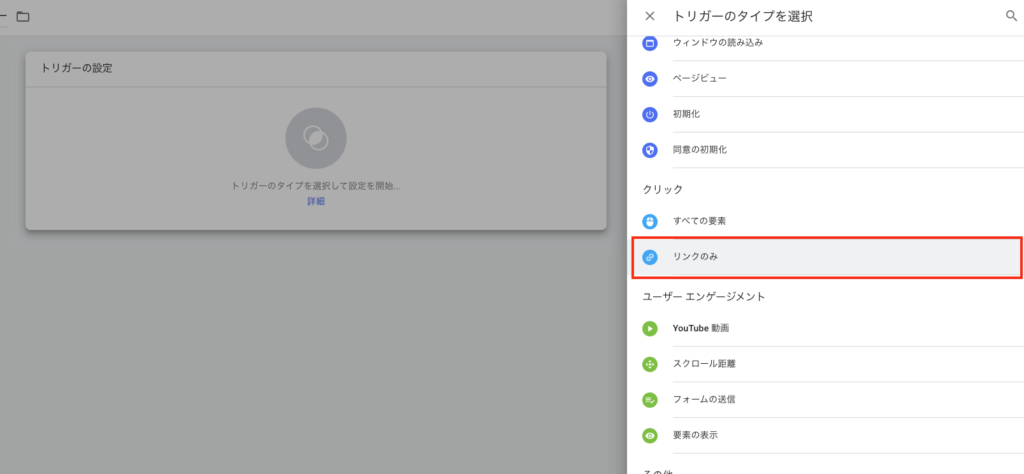
電話やLINEは通常のリンクとして設置されているため、トリガータイプは「クリック-リンクのみ」を選びます。
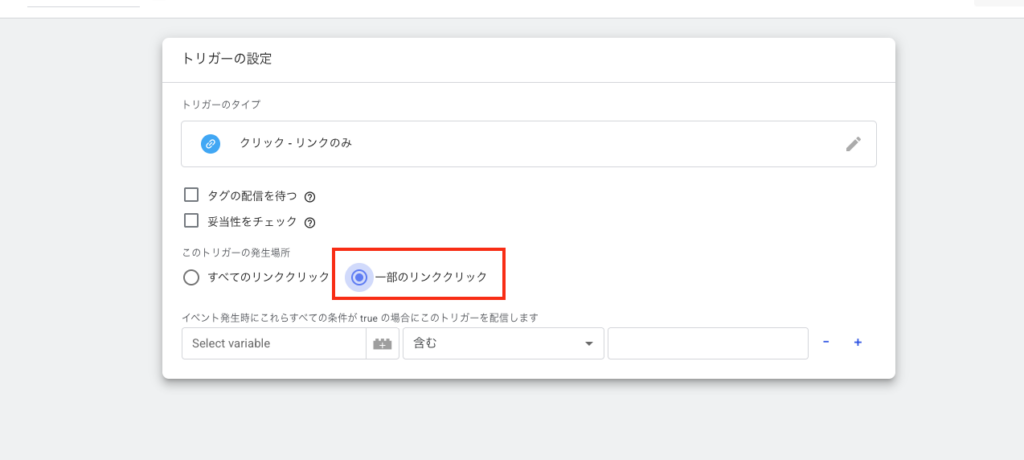
次に、「一部のリンククリック」を選択し、対象となる条件を設定します。
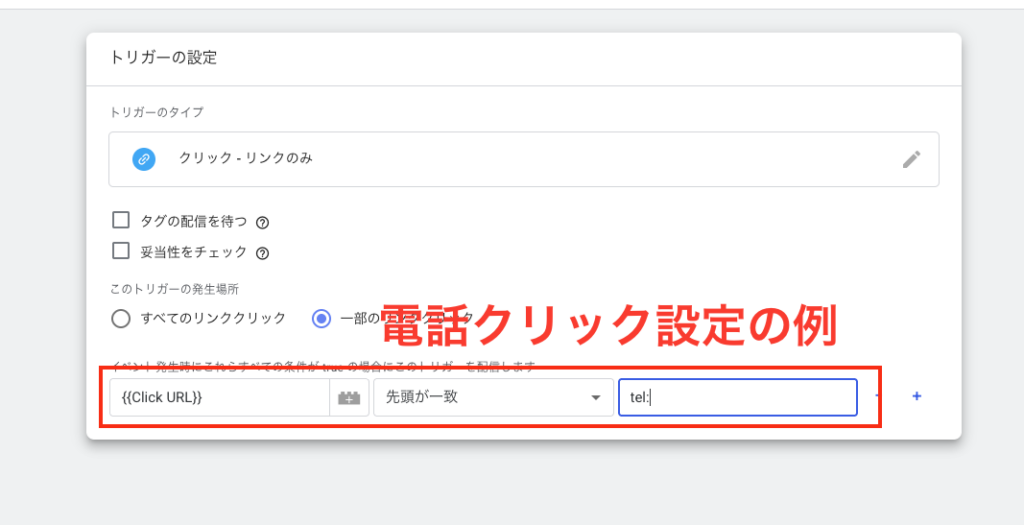
電話クリックの場合は、次のように設定します。
| 変数 | 条件 | 値 |
|---|---|---|
| Click URL | 先頭が一致 | tel: |
LINEの場合は、次の設定例があります。
| 変数 | 条件 | 値 |
|---|---|---|
| Click URL | 含む | line.me |
問い合わせページへ移動するCTAをすべて計測する場合は、次のように設定できます。
| 変数 | 条件 | 値 |
|---|---|---|
| Click URL | 含む | /contact/ |
なお、問い合わせボタンがHTMLリンクではなく、JavaScriptで動くボタンの場合は、「リンクのみ」ではなく、「すべての要素」が必要になることがあります。
STEP5:プレビューで対象・対象外をテストする
タグとトリガーを保存したら、再びプレビューモードを開きます。
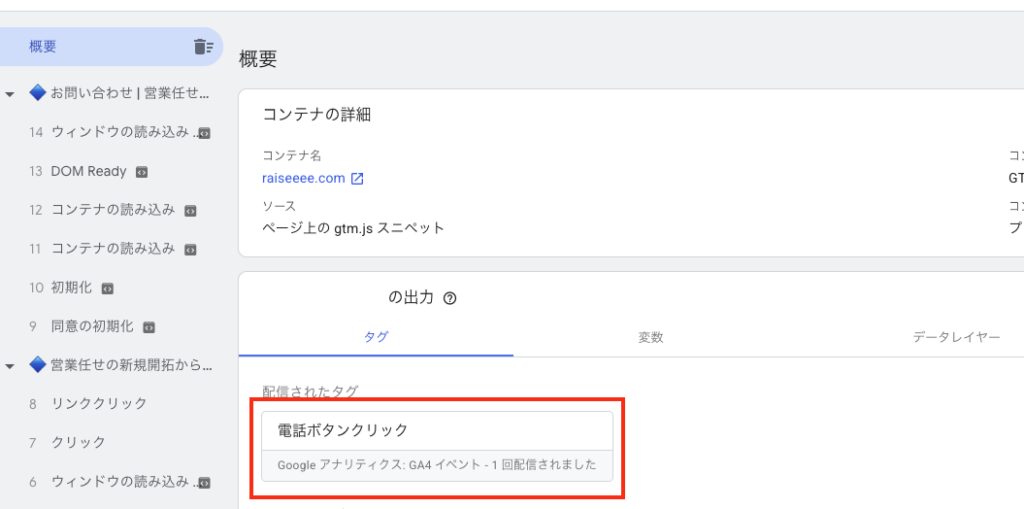
対象の電話番号やLINEボタンをクリックし、作成したGA4イベントタグが「発火したタグ」に表示されるか確認してください。
計測ができていれば、「配信されたタグ」に作成したタグがでてきます。
次に、対象ではないリンクもクリックします。
次の両方を確認できれば、GTM側の設定は正常です。
- 対象のリンクではタグが発火する
- 対象外のリンクではタグが発火しない
ほかのリンクでも発火してしまう場合は、タグやトリガーの設定を見直しましょう。
STEP6:公開してGA4で確認する
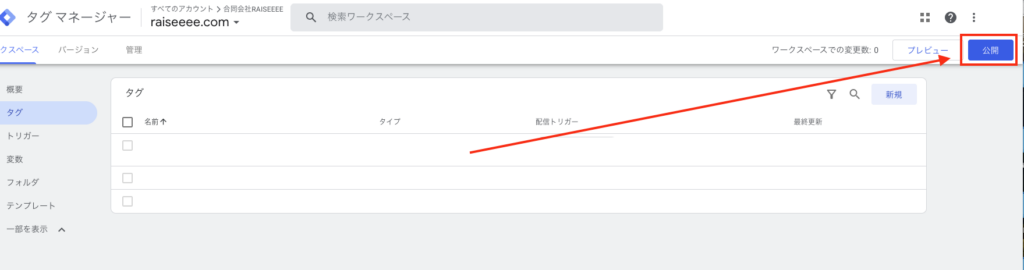
プレビューで問題がなければ、GTM画面右上の「公開」または「送信」をクリックします。
今回は、電話番号のクリック計測を追加しているので、たとえば次のように入力します。
- バージョン名:電話クリック計測を追加_2026-07-17
- バージョンの説明:Click URLがtel:で始まるリンクを対象に、GA4へclick_phoneイベントを送信するタグとトリガーを追加
このように、何を追加・変更したのかが一目で分かる名前にしておくと、あとから履歴を見返すときに管理しやすくなります。
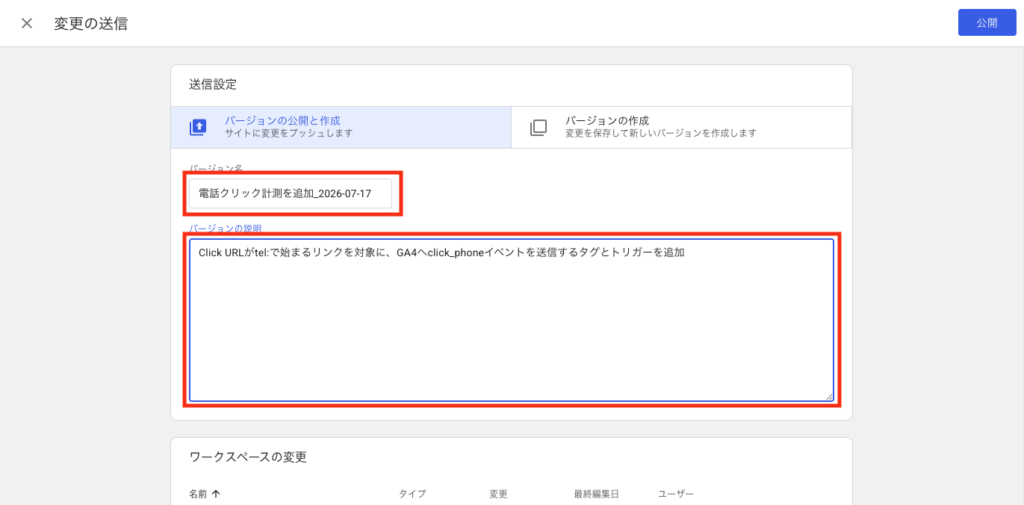
入力が終わったら「公開」をクリックしてください。
公開後、もう一度対象のボタンをクリックし、GA4の「レポート」→「リアルタイムの概要」で、設定したイベント名が表示されるか確認します。
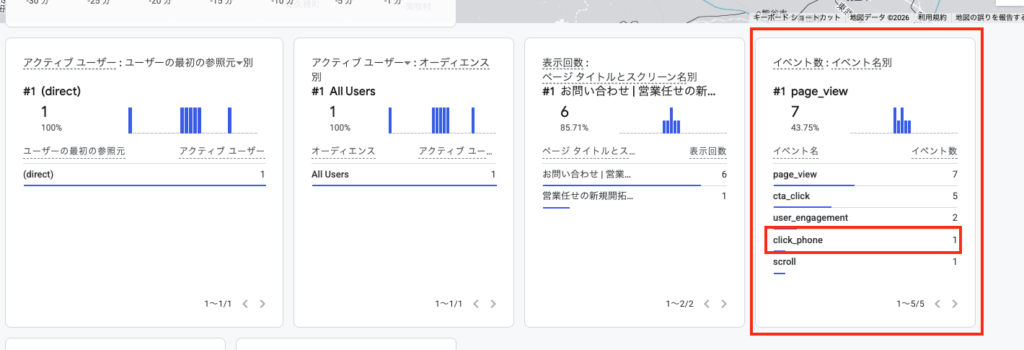
GA4のリアルタイムレポートにイベント名が表示されれば、サイトからGA4へデータが送信されています。
なお、通常のイベント一覧やレポートへ反映されるまでには時間がかかる場合があります。
リアルタイムでは確認できているのにイベント一覧へ表示されない場合は、翌日以降にもう一度確認してください。
問い合わせCTAだけを計測する場合の注意点
トリガーの条件を「Click URLに/contact/を含む」とした場合、問い合わせページへ移動するリンクは、基本的にすべて同じイベントとして計測されます。
たとえば、次のボタンです。
- ヘッダーのお問い合わせボタン
- サービスページ内のCTA
- 記事下のお問い合わせボタン
- フッターのお問い合わせリンク
「サイト全体で問い合わせボタンが何回クリックされたか」を確認したい場合は、この設定で問題ありません。
一方で、
- ヘッダーと記事下では、どちらが多くクリックされているか
- どのページのCTAが反応されているか
- CTAの位置を変更した効果があったか
まで確認したい場合は、ボタンの場所を区別して計測する必要があります。
ただし、同じ問い合わせページへ移動するボタンは、リンク先URLだけでは設置場所を区別できません。
その場合は、制作会社やサイト管理者に、ボタンごとに識別できる目印を付けてもらい、その目印を使ってGTMを設定します。
まずは問い合わせボタン全体のクリック数を計測し、設置場所ごとの比較が必要になった段階で設定を追加すれば十分です。
最初はイベント名を増やしすぎない
ヘッダー、メイン画像、記事下のCTAごとに、次のようなイベント名を作ることもできます。
- click_contact_header
- click_contact_main
- click_contact_article
ただし、CTAを追加するたびにイベント名が増え、管理が複雑になります。
最初はイベント名をclick_contact_ctaに統一し、必要になった段階で設置場所をパラメータとして送る方法が現実的です。
| パラメータ | 値の例 | 確認できること |
|---|---|---|
| cta_location | header、article_bottom | CTAの設置場所 |
| cta_label | contact、consultation | CTAの種類 |
| link_url | 遷移先URL | クリック後の移動先 |
ただし、初めて設定する段階で、パラメータまで必ず追加する必要はありません。
まずは、問い合わせ完了と主要なクリックイベントが正しく計測できる状態を作ってください。
その後、設置場所ごとの比較が必要になった場合に追加すれば十分です。
キーイベントのカウント方法を確認する
generate_leadは作成時にキーイベントとして設定しているため、ここではイベントのカウント方法を確認します。
「イベントごと」と「セッションごと」の選び方
キーイベントには、次の2つのカウント方法があります。
| カウント方法 | 集計方法 | 適するケース |
|---|---|---|
| イベントごと | 発生した回数をすべて数える | 複数回の購入や問い合わせを個別成果として扱う |
| セッションごと | 1回の訪問中は1回だけ数える | 1訪問につき1成果として評価する |
Googleは「イベントごと」を推奨しています。ユーザーが1回の訪問中に同じキーイベントを複数回起こした場合も、それぞれを記録できるためです。
問い合わせフォームでは、セッションごとの方が実数に近づくこともありますが、再読み込みによる二重計測を隠す目的で変更するのは避けてください。
1回の送信でイベントが2回発生しているなら、カウント方法ではなく、タグやトリガーを修正する必要があります。
まず「イベントごと」で正しく発生する状態を作り、そのうえで、自社の成果定義が1セッション1件なら、セッションごとを検討する順番が適切です。
設定後のデータをホームページ改善に使う
イベント設定は、数字を増やすための作業ではありません。
問い合わせまでのどこでユーザーが止まっているかを把握するための設定です。
たとえば、次の数字が出ているとします。
| 行動 | 件数 |
|---|---|
| サービスページ閲覧 | 1,000 |
| 問い合わせCTAクリック | 80 |
| フォーム到達 | 70 |
| 問い合わせ完了 | 5 |
この場合、ページからCTAへの反応よりも、フォーム到達後の離脱を優先して確認すべきです。
考えられる問題は、
- 入力項目の多さ
- スマートフォンでの操作性
- エラー表示
- 問い合わせ前の不安が解消されていない
- 必須項目が多すぎる
などです。
一方、サービスページの閲覧は多いのにCTAクリックが少なければ、
- CTAの位置
- 文言
- サービスの説明
- 実績や料金の見せ方
などを見直します。
GA4のレポートを使って、ページ別・流入元別に改善箇所を探す方法は、以下の記事で詳しく解説しています。
関連記事
自社で対応できるケースと専門家へ相談した方がよいケース
自社対応と外注の境界は、GTMを操作できるかどうかだけではありません。
設定後に、数字が正しいと判断できるかが基準です。
| 状況 | 対応の目安 |
|---|---|
| 固有のサンクスページがある | 自社対応しやすい |
| 既存イベントをキーイベントにするだけ | 自社対応しやすい |
| 電話・LINEのリンク先が明確 | GTM経験があれば対応可能 |
| URLが変わらないフォーム | 個別確認が必要 |
| 外部フォーム・iframe | 専門家への相談を検討 |
| 複数ドメインをまたぐ | 専門家への相談を検討 |
| 同じイベントが二重に発生する | 原因調査が必要 |
| GA4と実問い合わせ数が大きく違う | 原因調査が必要 |
| GTM内に多数のタグがある | 既存設定の確認が必要 |
| Cookie同意ツールを導入している | 計測・同意設計の確認が必要 |
単純なサンクスページ設定であれば、自社でも対応できる可能性があります。
一方、フォーム、GTM、GA4、Cookie同意、外部サービスが関係する場合は、一つの画面だけを見ても原因を判断できません。
相談する際は、次の情報を整理しておくと、確認が進みやすくなります。
- 計測したい成果
- 対象のページ・フォーム
- サンクスページの有無
- 使用中のフォームサービス
- GA4・GTMの管理権限
- 実際の問い合わせ件数
- GA4上のキーイベント数
- Google広告との連携有無
- Cookie同意ツールの有無
まとめ
GA4のイベント設定で最初に決めるべきなのは、イベント名やトリガーではありません。
問い合わせ完了を最終成果、CTA・電話・LINEクリックを中間行動として分け、何をキーイベントにするかを決めることが先です。
固有のサンクスページがある単純なフォームなら、自社でも設定しやすいでしょう。
URLが変わらないフォーム、外部サービス、二重計測、Cookie同意などが関係し、正しく計測できたか判断できない場合は、個別の確認が必要です。
合同会社RAISEEEEのWeb診断では、GA4などの計測整備だけでなく、CTAやフォーム、サイト導線の改善まで、問い合わせ・商談につながる箇所を優先して進めています。
設定した数字を、実際のホームページ改善までつなげたい場合はご相談ください。
\ Web集客の優先順位を整理したい企業様へ /
Web集客、次に何を改善するか整理しませんか?
Webサイト・SEO・広告・アクセス解析を横断して確認し、
成果を妨げている課題と改善の優先順位を整理します。